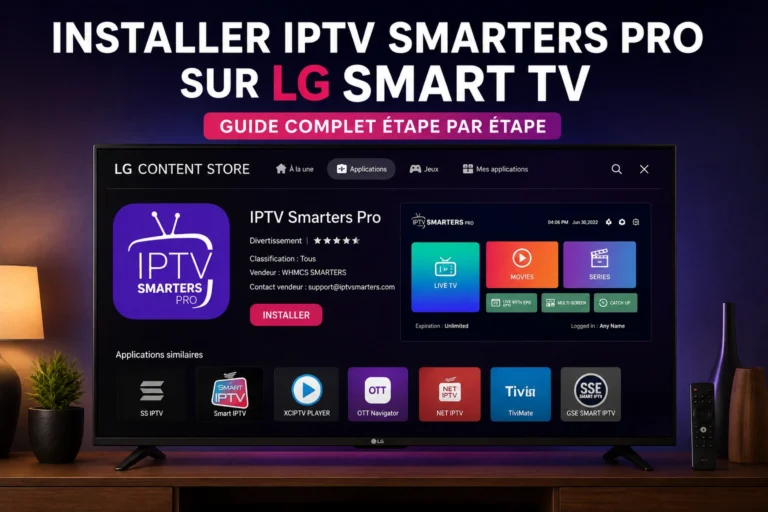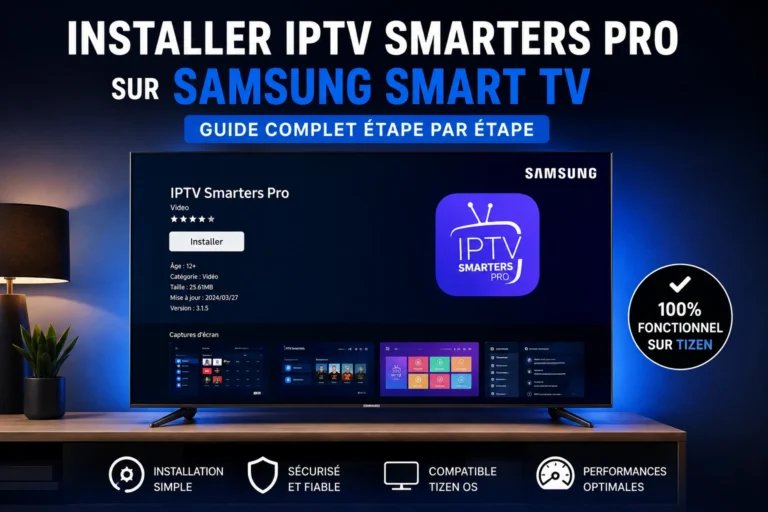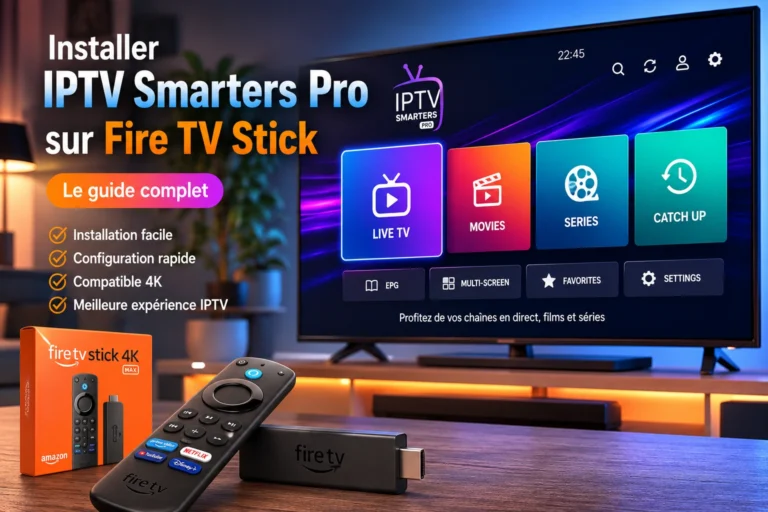
Cinq minutes. C'est le temps qu'il faut, en théorie, pour installer IPTV Smarters Pro sur Windows 11. En pratique, la moitié des utilisateurs qui nous écrivent ont buté sur un détail que personne n'avait pris la peine de leur expliquer : un avertissement SmartScreen mal compris, un port oublié dans une URL, un écran qui reste noir sur une seule chaîne sans raison apparente. Ce guide part de ces vrais blocages, pas d'une liste théorique recopiée d'un tutoriel à l'autre.
Dans ce guide, vous allez apprendre à installer IPTV Smarters Pro sur Windows 11 étape par étape, configurer correctement l'application et éviter les erreurs les plus fréquentes lors de la première installation.
IPTV Smarters Pro sur Windows 11 : ce qui change vraiment par rapport à Windows 10
Oui, l'application fonctionne parfaitement sur Windows 11. Mais si vous avez déjà installé IPTV Smarters Pro sur un PC Windows 10 par le passé, ne vous attendez pas à retrouver exactement les mêmes écrans.
Windows 11 a durci le moteur SmartScreen, redessiné la gestion des exclusions dans Sécurité Windows avec une navigation par onglets, et gère différemment les processus d'arrière-plan des applications qui ne viennent pas du Microsoft Store. Le fichier exécutable, lui, reste strictement identique entre les deux systèmes d'exploitation.
Sur un PC Windows 11 récent équipé d'un SSD, l'installation elle-même prend rarement plus d'une minute. Le vrai temps perdu se situe presque toujours avant : à comprendre ce fameux écran bleu d'avertissement que beaucoup referment par réflexe, pensant que l'installation a échoué alors qu'elle ne fait que commencer.
Configuration minimale : ce que les fiches techniques ne disent pas
Voici un chiffre qui surprend souvent : 4 Go de RAM, la configuration minimale généralement annoncée pour IPTV Smarters Pro, ne suffisent presque jamais pour un usage confortable en 4K sur Windows 11.
Pourquoi ? Windows 11 consomme à lui seul entre 3 et 4 Go de mémoire au repos, avant même l'ouverture de la moindre application. Il ne reste donc quasiment rien pour stocker le flux vidéo en mémoire tampon. Résultat : des saccades qui n'ont, la plupart du temps, strictement rien à voir avec votre connexion internet.
| Composant | Minimum annoncé | Recommandé pour du 4K stable | Pourquoi ça compte |
|---|---|---|---|
| Processeur | Dual-core 2 GHz | Quad-core récent (Intel 8e génération ou AMD Ryzen 3000 et plus) | Un dual-core sature dès qu'un second flux ou une capture d'écran tourne en parallèle |
| Mémoire vive | 4 Go | 8 Go | Le système utilise une bonne partie de la mémoire disponible avant même le lancement de l'application |
| Carte graphique | Non précisée | GPU avec décodage matériel HEVC (Intel HD 600 et plus, NVIDIA GTX 1050 et plus) | Sans décodage matériel, tout le travail retombe sur le processeur, qui sature vite |
| Connexion internet | 25 Mbps | 25 Mbps réservés, hors partage avec d'autres appareils | Le débit affiché par votre box n'est jamais le débit réellement disponible pour un seul usage |
Un test de vitesse effectué seul, sans rien d'autre connecté à la box, donne rarement une image fidèle de ce qui se passe un samedi soir avec trois autres appareils en streaming dans la maison. Si vous avez un doute sur votre débit réel, consultez notre page dédiée aux abonnements IPTV pour connaître le débit minimum recommandé selon la qualité de flux souhaitée.
Avant d'installer : cinq minutes qui évitent trente minutes de dépannage
- Vos identifiants sont-ils complets — nom d'utilisateur, mot de passe, URL du serveur avec son port ? Une URL sans port ne fonctionnera jamais, quelle que soit la qualité de votre abonnement.
- Votre abonnement IPTV est-il actif aujourd'hui ? Un abonnement expiré produit exactement les mêmes symptômes qu'une mauvaise installation d'IPTV Smarters Pro.
- Windows 11 est-il à jour ? Une version ancienne du système bloque parfois, sans le signaler, des composants réseau nécessaires au bon fonctionnement de l'application.
- Un VPN tourne-t-il en arrière-plan ? Certains changent l'adresse IP de sortie et font échouer l'authentification dès le premier essai.
- Un autre lecteur IPTV est-il ouvert en même temps ? Deux applications qui réclament le même port réseau finissent par se bloquer l'une l'autre.
Cette liste paraît évidente une fois qu'on la lit. Elle l'est beaucoup moins quand on est devant l'écran, pressé de regarder un match qui commence dans dix minutes.
Microsoft Store ou fichier .exe ? Un choix que personne ne vous explique correctement
Deux façons officielles d'installer IPTV Smarters Pro sur Windows 11 existent. La plupart des guides se contentent de les citer côte à côte, sans jamais dire laquelle privilégier selon votre profil d'utilisateur.
| Critère | Microsoft Store | Fichier .exe officiel |
|---|---|---|
| Mises à jour | Automatiques, gérées par Windows | Manuelles — il faut retélécharger soi-même la nouvelle version |
| Avertissement SmartScreen | Aucun, l'application est déjà vérifiée par Microsoft | Systématique au premier lancement |
| Isolation système | Application sandboxée, moins de conflits avec l'antivirus | Installation classique dans Program Files, accès plus large au système |
| Disponibilité des nouveautés | Parfois en léger retard sur le .exe | Généralement la version la plus récente en premier |
Notre recommandation, pour un utilisateur qui n'a jamais eu à gérer une exception antivirus de sa vie : partez sur la version disponible sur le Microsoft Store. Le confort d'une mise à jour silencieuse vaut largement un léger retard de version.
Comment installer IPTV Smarters Pro sur Windows 11 étape par étape
Premier réflexe à avoir : recherchez « Smarters IPTV » directement dans l'application Microsoft Store plutôt que via un moteur de recherche externe. Un moteur de recherche peut vous rediriger vers une page tierce qui imite le nom officiel — un piège plus courant qu'on ne le pense sur ce type de logiciel.
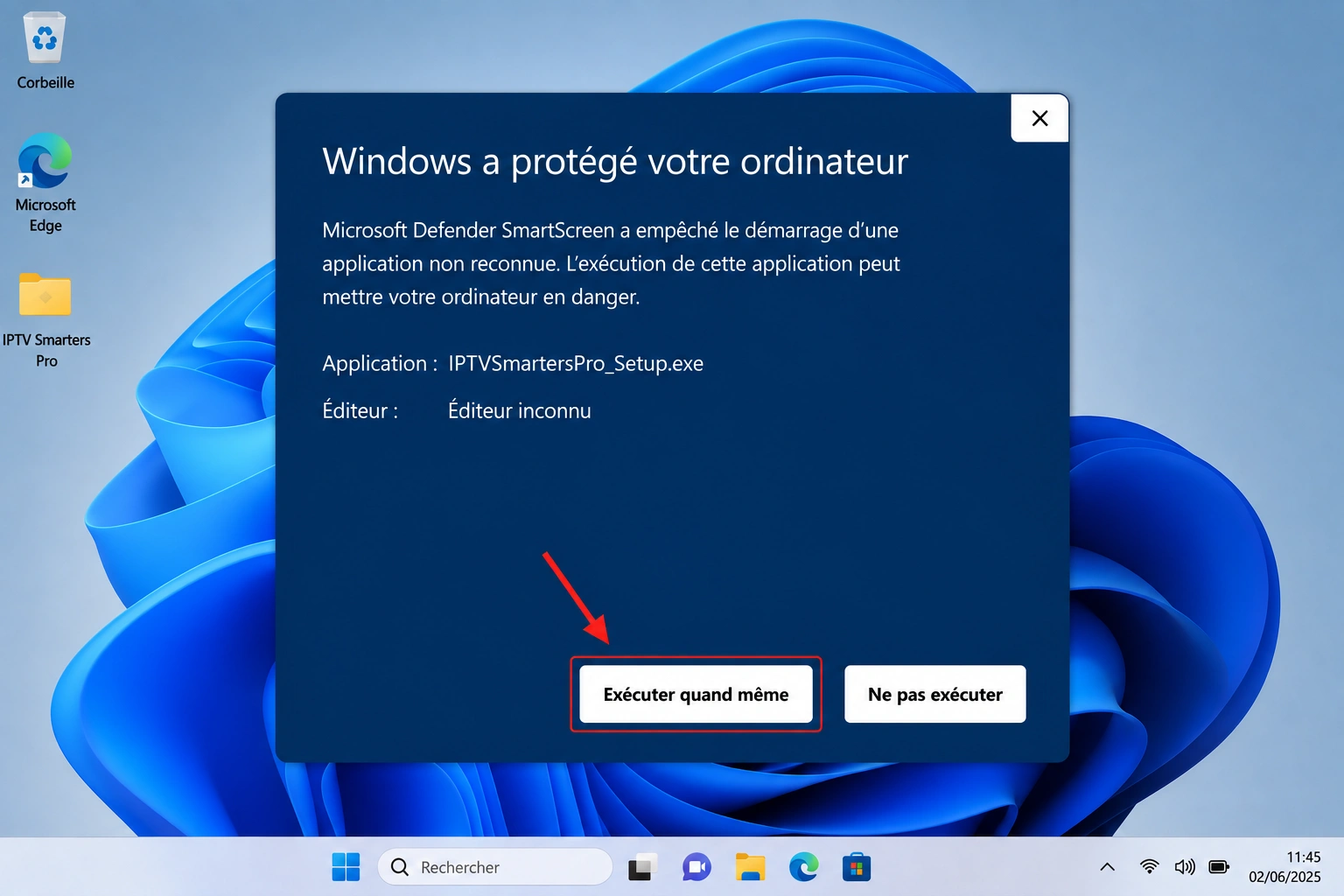
Si vous passez par le fichier .exe, Windows 11 affichera l'écran bleu « Windows a protégé votre ordinateur ». C'est un comportement standard pour tout exécutable qui n'a pas encore accumulé assez de téléchargements vérifiés dans la base de réputation de Microsoft — pas un signe de danger en soi. Cliquez sur « Informations complémentaires », puis « Exécuter quand même ».
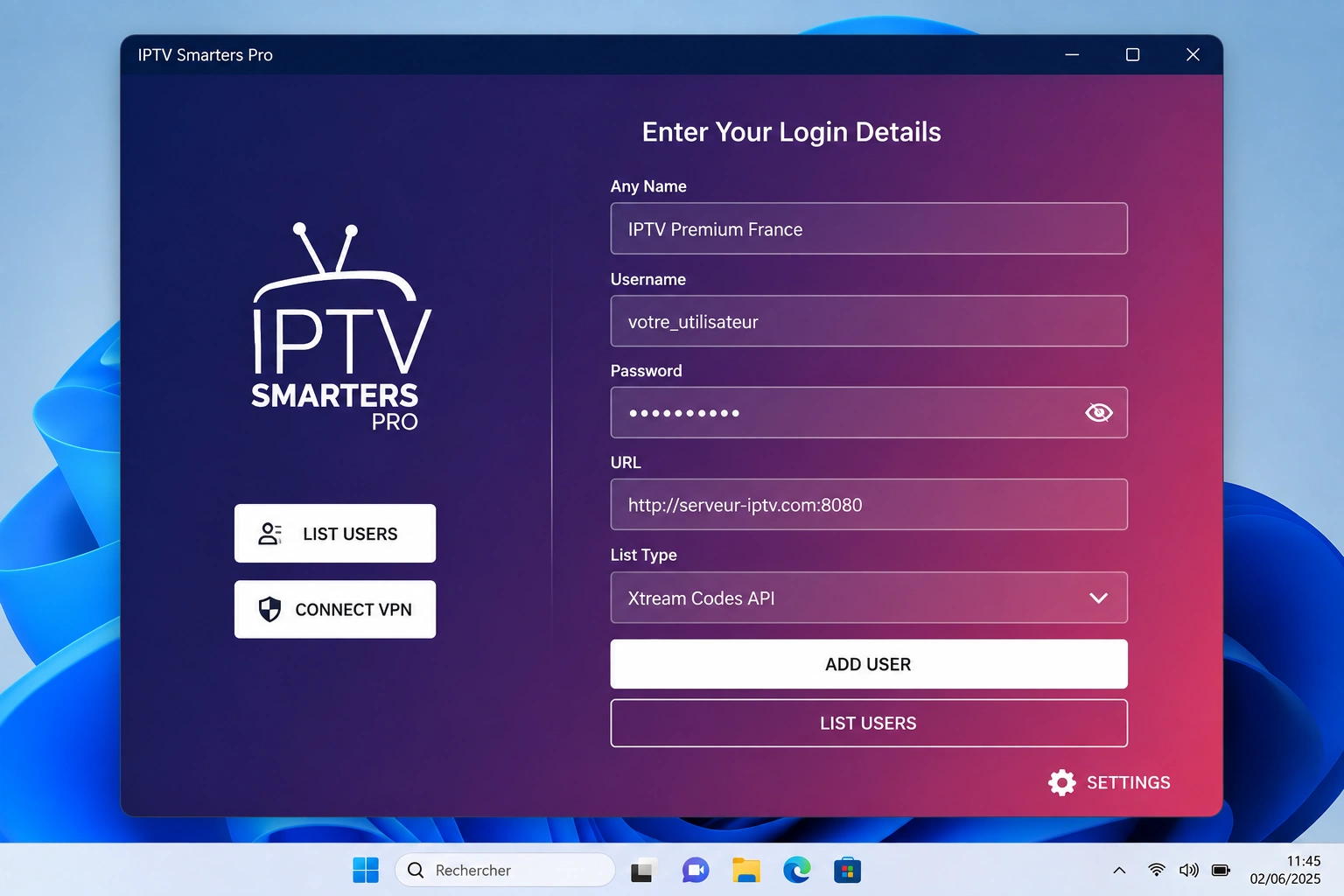
Ensuite, acceptez la licence, laissez le dossier d'installation par défaut sauf raison particulière, et lancez l'application. Vous arrivez sur un écran de bienvenue qui propose d'ajouter un utilisateur. C'est là que la vraie configuration commence.
Xtream Codes ou lien M3U : lequel choisir concrètement
Imaginez la situation suivante : votre fournisseur vous propose les deux formats de connexion. Lequel prendre ? La réponse dépend de ce qui vous importe le plus au quotidien.
| Xtream Codes (API) | Lien M3U | |
|---|---|---|
| Guide des programmes (EPG) | Récupéré automatiquement, généralement plus complet | Dépend d'un fichier séparé, parfois absent ou incomplet |
| Vitesse de chargement | Plus rapide, catégories déjà triées côté serveur | Variable selon la taille du fichier de playlist |
| Clarté en cas de panne | Messages précis (identifiants invalides, abonnement expiré, connexions maximales atteintes) | Message générique, plus difficile à interpréter |
| Compatibilité | Limitée aux applications compatibles Xtream Codes | Fonctionne avec quasiment tous les lecteurs, y compris VLC ou Kodi |
Notre conseil, si le choix vous est laissé lors de votre souscription : prenez Xtream Codes pour IPTV Smarters Pro. Les messages d'erreur sont explicites, ce qui fait gagner un temps précieux si la connexion échoue au premier essai. Retrouvez le détail de nos formules sur la page abonnement IPTV si vous n'avez pas encore vos identifiants.
Optimiser IPTV Smarters Pro pour Windows 11 : au-delà du conseil générique
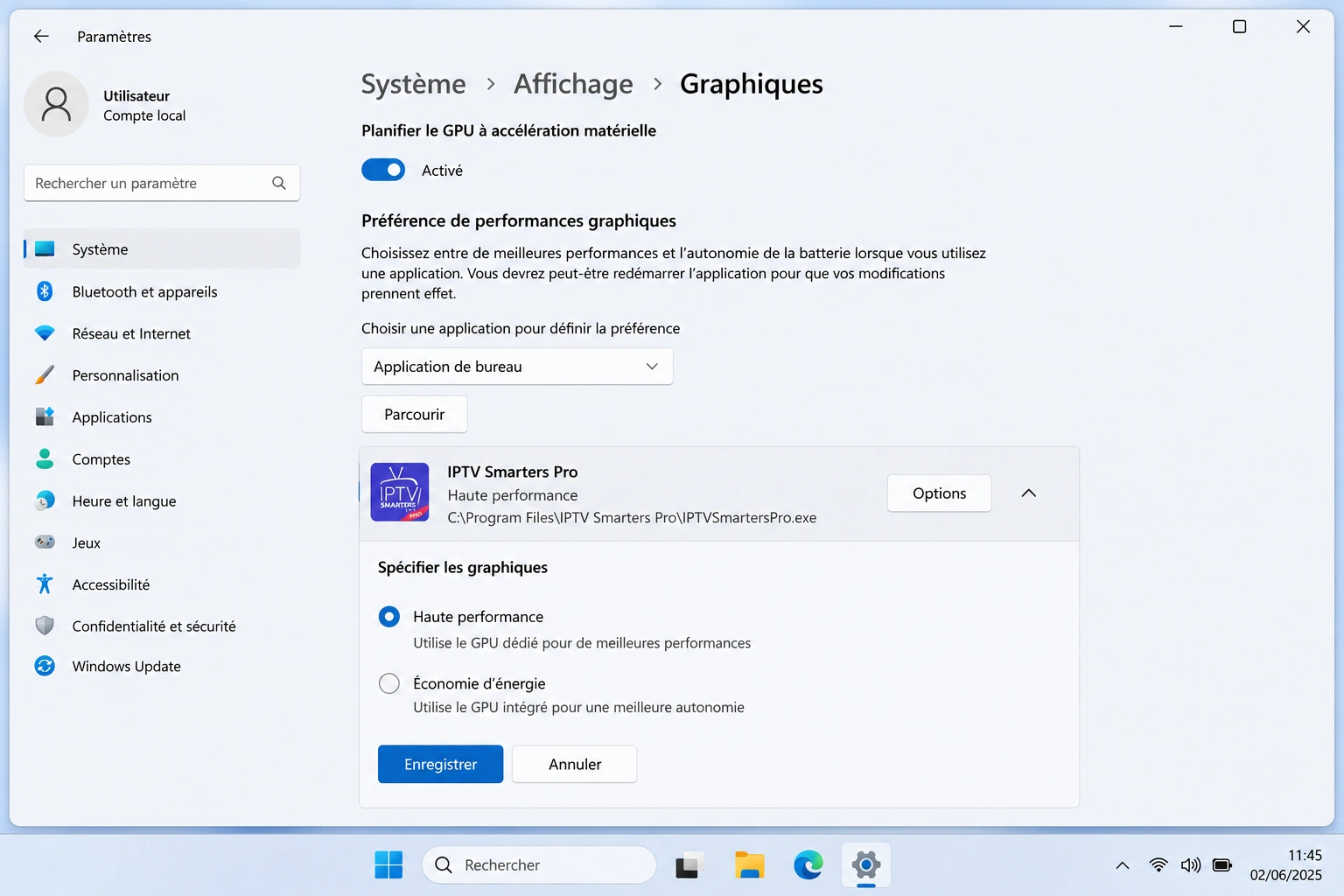
« Activez l'accélération matérielle. » On lit cette phrase partout, sans jamais d'explication sur ce qu'elle fait réellement ni sur la façon de vérifier qu'elle fonctionne vraiment.
En clair : votre carte graphique possède une puce dédiée, conçue spécifiquement pour décoder la vidéo. Sans l'accélération matérielle activée, c'est votre processeur — un composant généraliste, pas spécialisé dans cette tâche — qui fait tout le travail à sa place. Résultat : plus de chaleur, plus de consommation électrique, et souvent des saccades sur les flux les plus lourds.
Comment vérifier que ça fonctionne réellement, plutôt que de simplement cocher une case dans un menu ? Ouvrez le Gestionnaire des tâches de Windows 11 pendant la lecture d'une chaîne. Si l'onglet GPU affiche une activité de décodage vidéo et que le processeur reste sous 20 %, c'est bon signe. Si le CPU grimpe à 80 % pendant qu'une chaîne 4K tente de se charger, l'accélération n'est pas réellement active, quoi qu'en dise le paramètre coché dans l'application.
Trois lecteurs vidéo sont proposés dans les réglages : interne, ExoPlayer, VLC embarqué. Sur du contenu Full HD classique, le lecteur interne suffit largement. Sur des flux HEVC en 4K, nous avons constaté qu'ExoPlayer gère mieux la mise en mémoire tampon adaptative. Et si une chaîne précise reste désespérément noire malgré les deux premiers essais, VLC embarqué reste, dans la plupart des cas, la solution la plus tolérante aux flux mal formés.
Un mot sur le codec HEVC, justement, parce que c'est probablement la cause la plus fréquente d'écran noir silencieux — et pourtant la moins documentée dans les guides existants. De plus en plus de chaînes diffusent en H.265 pour économiser de la bande passante. Or Windows 11 ne décode pas ce codec nativement sans une extension dédiée, disponible sur le Microsoft Store selon votre processeur. Sans elle, l'image reste noire, sans aucun message d'erreur pour vous indiquer pourquoi.
Windows Defender bloque l'installation : que faire, exactement
Pourquoi ce faux positif revient-il si souvent au moment d'installer IPTV Smarters Pro sur Windows 11 ? Simplement parce que l'application, distribuée en dehors du Store dans sa version .exe, n'a pas encore accumulé assez de téléchargements vérifiés pour que SmartScreen la reconnaisse comme fiable. Ce n'est pas une question de sécurité réelle du logiciel, mais de statistiques de réputation calculées côté serveur Microsoft.
- Ouvrez Windows Sécurité (icône bouclier dans la barre des tâches)
- Allez dans « Protection contre les virus et menaces »
- Cliquez sur « Gérer les paramètres », puis descendez jusqu'à « Exclusions »
- Ajoutez une exclusion de type dossier, pointant précisément vers le dossier d'installation de l'application
Pour les antivirus tiers — Avast, Norton, Kaspersky, Bitdefender — la logique reste la même, seul l'emplacement du menu change. Cherchez les termes « exceptions », « liste blanche » ou « exclusions » dans les paramètres de protection en temps réel.
Si vous venez d'installer IPTV Smarters Pro sur Windows 11 et que certaines chaînes ne fonctionnent pas correctement, les vérifications ci-dessous permettent d'identifier rapidement l'origine du problème.
Panne : par où commencer
| Symptôme observé | Cause la plus probable | Première chose à essayer |
|---|---|---|
| Écran noir sur une chaîne précise, les autres fonctionnent | Codec HEVC non pris en charge | Installer l'extension vidéo HEVC ou passer sur VLC embarqué |
| Écran noir sur toutes les chaînes | Décodage matériel mal configuré ou pilote graphique obsolète | Mettre à jour le pilote GPU, puis désactiver temporairement l'accélération matérielle pour isoler la cause |
| Liste de chaînes vide après une connexion pourtant réussie | Abonnement expiré ou EPG non chargé | Menu Mon compte > Actualiser le contenu, puis vérifier la date d'expiration affichée |
| Message « impossible de contacter le serveur » | URL incomplète ou port bloqué par le pare-feu | Recopier l'URL dans un bloc-notes pour repérer un espace invisible |
| Buffering permanent malgré une bonne connexion | CPU saturé, faute d'accélération matérielle réellement active | Vérifier l'activité GPU dans le Gestionnaire des tâches pendant la lecture |
| Application qui plante au démarrage | Installation corrompue ou composant Visual C++ manquant | Désinstaller complètement, redémarrer, puis réinstaller |
Dans la plupart des cas que nous avons observés depuis la sortie de Windows 11, la panne se résout à la première ligne de ce tableau qui correspond au symptôme rencontré. Rarement plus loin.
Désinstaller proprement : l'étape que presque personne n'explique
Une réinstallation « par-dessus » l'ancienne version règle rarement un problème de fichiers corrompus. Pourquoi ? Parce que les fichiers de configuration et le cache restent en place, intacts, prêts à reproduire exactement le même bug après la nouvelle installation.
- Paramètres Windows > Applications > Applications installées > recherchez IPTV Smarters Pro > Désinstaller
- Ouvrez l'explorateur de fichiers et supprimez le dossier résiduel dans
%appdata%, s'il en reste un — il contient le cache et les profils sauvegardés - Redémarrez le PC avant de réinstaller. Cette étape libère des processus qui restent parfois actifs en arrière-plan malgré la désinstallation
- Réinstallez depuis une source officielle, jamais depuis une copie locale de l'ancien fichier téléchargé
IPTV Smarters Pro est-il légal en France ?
Voici la question la plus esquivée par les guides existants. Elle mérite mieux qu'un silence gêné.
IPTV Smarters Pro est un lecteur multimédia, exactement comme VLC ou Kodi. Son téléchargement et son installation sur Windows 11 ne posent en soi aucun problème légal : c'est un logiciel qui lit des flux, un peu comme un lecteur DVD lit un disque. Ce qui détermine la légalité de votre usage, c'est l'origine du contenu que vous regardez à travers ce lecteur, pas le lecteur lui-même.
En France, l'Arcom surveille activement la diffusion non autorisée de contenus, en particulier les retransmissions sportives sous droits exclusifs. La responsabilité se situe du côté de la diffusion et de la fourniture du flux — pas du côté du logiciel utilisé pour le regarder.
Checklists
Avant l'installation
- Identifiants complets sous la main (utilisateur, mot de passe, URL avec port)
- Abonnement actif vérifié à la date du jour
- Windows 11 à jour
- VPN désactivé ou compatibilité vérifiée
- Autres lecteurs IPTV fermés
Vérification de sécurité
- Téléchargement effectué uniquement depuis le Microsoft Store ou le domaine officiel
- Taille du fichier .exe conforme à celle annoncée sur la page source
- Aucune double extension suspecte dans le nom du fichier (par exemple
.exe.exe) - Exclusion antivirus limitée strictement au dossier de l'application
Après l'installation
- Connexion testée avec les identifiants Xtream Codes ou M3U
- Guide des programmes (EPG) chargé correctement
- Une chaîne HD et une chaîne 4K testées pour valider la lecture
- Extension vidéo HEVC installée si des écrans noirs isolés apparaissent
Optimisation Windows 11
- Accélération matérielle GPU activée et vérifiée via le Gestionnaire des tâches
- Pilote graphique à jour
- Lecteur vidéo adapté choisi selon le type de flux
- Applications gourmandes fermées avant une session 4K
Erreurs fréquentes à éviter
- Fermer la fenêtre SmartScreen en pensant que l'installation a échoué
- Copier une URL de serveur sans son port
- Élargir une exclusion antivirus à tout un disque plutôt qu'à un seul dossier
- Réinstaller par-dessus une version corrompue sans désinstallation complète
- Ignorer le codec HEVC en cas d'écran noir isolé sur une seule chaîne
Foire aux questions
IPTV Smarters Pro est-il gratuit sur PC ?
Oui. Le logiciel est entièrement gratuit sur Windows, sans limitation de durée. Seul l'abonnement au contenu IPTV utilisé avec l'application est payant.
Peut-on installer IPTV Smarters Pro sans passer par le Microsoft Store ?
Oui, c'est même l'une des deux méthodes officielles pour installer IPTV Smarters Pro sur Windows 11. Le fichier .exe téléchargé depuis le site officiel s'installe comme n'importe quel logiciel Windows classique. La différence : vous devrez gérer vous-même les mises à jour, contrairement à la version Store qui se met à jour automatiquement.
Pourquoi IPTV Smarters Pro reste bloqué au chargement ?
Trois causes reviennent le plus souvent : une connexion au serveur qui met du temps à répondre (rien à faire, patientez ou réessayez plus tard), une URL de serveur mal copiée avec un caractère invisible, ou un pare-feu Windows qui filtre le port utilisé par votre fournisseur. Si le chargement dépasse une minute sans rien afficher, fermez complètement l'application via le Gestionnaire des tâches plutôt que d'attendre indéfiniment.
Comment supprimer complètement IPTV Smarters Pro de Windows 11 ?
La désinstallation depuis Paramètres > Applications ne suffit pas toujours à tout retirer. Il faut aussi vérifier le dossier résiduel dans %appdata%, qui conserve le cache et les profils enregistrés, et le supprimer manuellement si vous souhaitez repartir sur une installation totalement vierge.
Pourquoi Windows Defender bloque-t-il l'application alors qu'elle n'est pas dangereuse ?
SmartScreen évalue la réputation d'un fichier selon son historique de téléchargements vérifiés. Un exécutable distribué en dehors du Microsoft Store accumule cette réputation plus lentement, ce qui déclenche un avertissement même pour un logiciel parfaitement sûr.
Comment savoir si un problème vient de mon PC ou du serveur IPTV ?
Si tous vos appareils sont touchés simultanément et que le problème persiste après redémarrage du routeur, la cause est probablement côté serveur. Si un seul appareil est concerné, la cause est locale.
Comment mettre à jour IPTV Smarters Pro sur PC ?
Via le Microsoft Store, la mise à jour se fait automatiquement. Via le fichier .exe, il faut retélécharger la dernière version depuis le site officiel et réinstaller, ou désinstaller puis réinstaller en cas de problème persistant.
Peut-on utiliser le même abonnement sur plusieurs PC en même temps ?
Cela dépend exclusivement de la formule proposée par votre fournisseur de contenu, pas de l'application elle-même. Certaines offres autorisent plusieurs connexions simultanées, d'autres bloquent automatiquement toute connexion supplémentaire. Consultez le détail de vos droits de connexion sur la page des abonnements.
En suivant toutes ces étapes, vous pourrez installer IPTV Smarters Pro sur Windows 11 dans les meilleures conditions, avec une configuration optimisée pour la HD et la 4K.
Ce qu'il faut retenir
Installer IPTV Smarters Pro sur Windows 11 ne prend que quelques minutes une fois qu'on connaît les bons réflexes. Ce qui distingue une expérience fluide d'une expérience frustrante se joue ailleurs : le bon choix entre Store et .exe selon votre profil, la gestion correcte de l'extension HEVC, la vérification réelle de l'accélération matérielle plutôt qu'une simple case cochée dans un menu. Ce sont ces détails, presque jamais expliqués ailleurs, qui font la différence entre un flux qui tourne sans accroc et un écran qui reste obstinément noir. Pour aller plus loin, retrouvez également nos guides d'installation sur Firestick et Android TV.