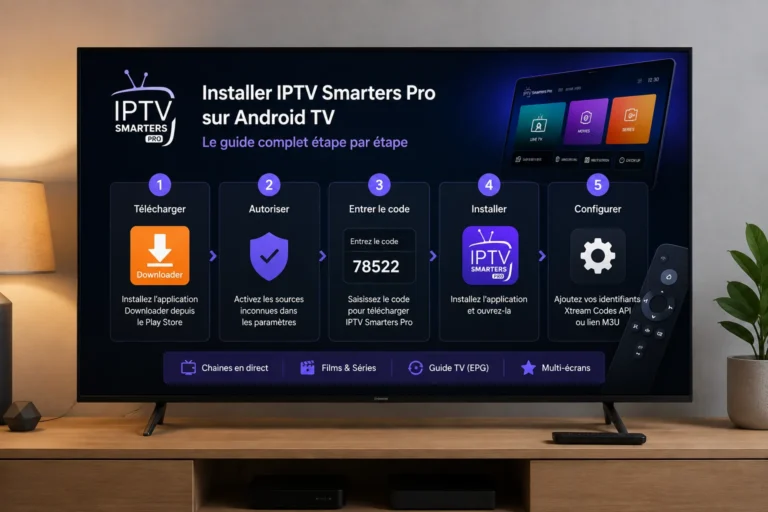
Installer IPTV Smarters Pro sur Fire TV Stick commence souvent par une confusion : beaucoup de gens pensent qu'un Fire TV Stick tourne sous Android TV. Ce n'est pas le cas. Amazon a construit son propre système, Fire OS, à partir d'Android, mais avec un magasin d'applications différent, une télécommande différente, et surtout un mode de gestion des autorisations qui piège chaque année des milliers d'utilisateurs au moment de sideloader IPTV Smarters Pro. Ce guide part de cette réalité et détaille exactement ce qui distingue un Fire TV Stick de tous les autres appareils Android — génération par génération, réglage par réglage.
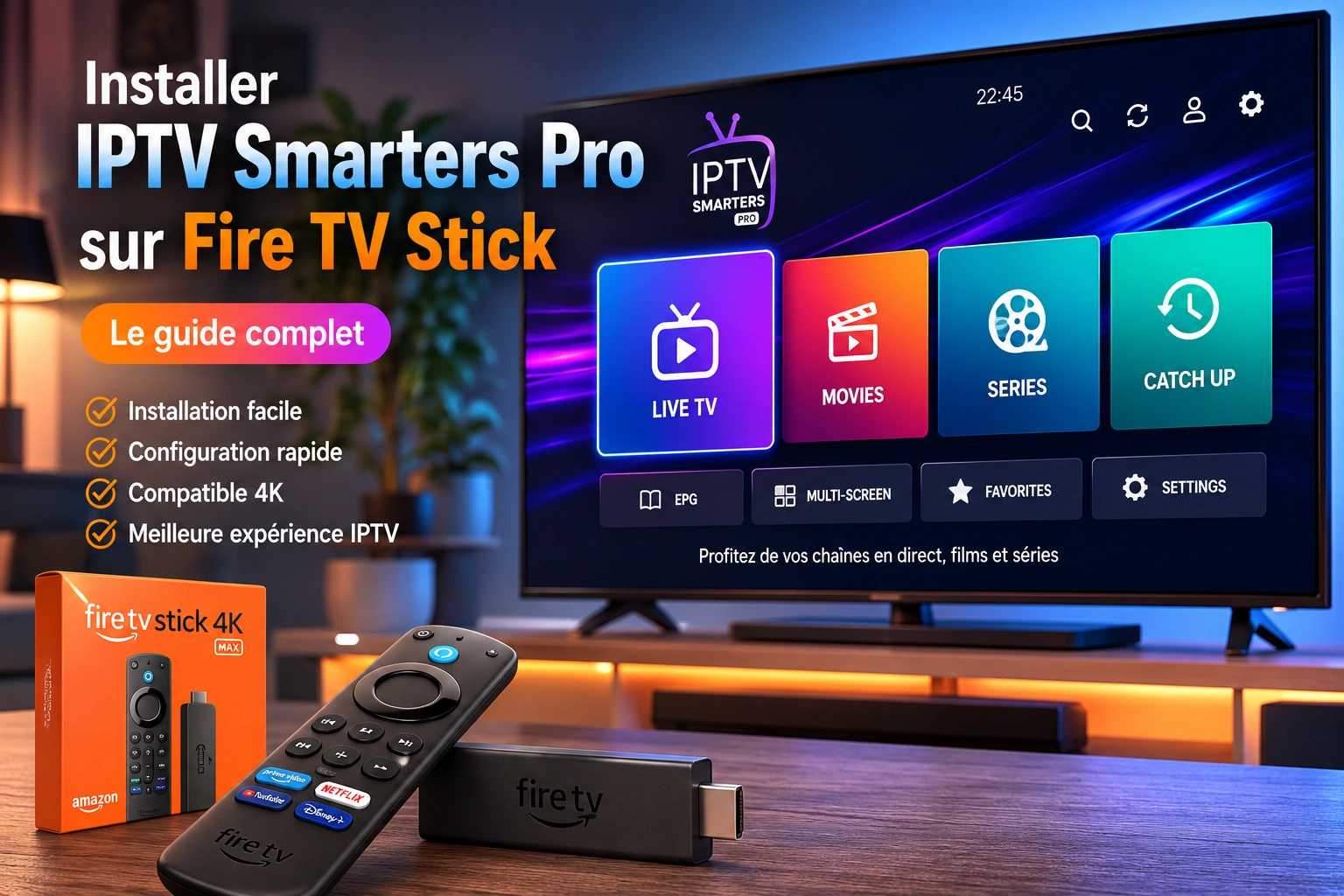
Avant de commencer, installer IPTV Smarters Pro sur Fire TV Stick demande simplement quelques réglages propres à Fire OS. Une fois ces étapes réalisées, l'installation devient rapide et accessible, même pour un premier utilisateur.
Fire TV Stick n'est pas Android TV : pourquoi ça change tout
Fire OS repose sur une base Android, mais Amazon en a retiré les services Google : pas de Play Store, pas d'assistant Google, pas de Chromecast intégré. À la place, un magasin maison, l'Amazon Appstore, une interface entièrement repensée autour du contenu Prime Video, et un système de permissions qui sépare deux réglages que la plupart des tutoriels confondent allègrement.
Concrètement, pour installer une application qui ne figure pas sur l'Amazon Appstore — c'est le cas d'IPTV Smarters Pro dans sa version complète — il faut passer par le sideload, exactement comme pour installer IPTV Smarters Pro sur Android TV. Mais l'emplacement des réglages, les intitulés des menus et même le comportement de la télécommande diffèrent suffisamment pour qu'un guide écrit pour Android TV vous fasse perdre du temps ici.
Quel modèle de Fire TV Stick avez-vous vraiment ?
Amazon a vendu au moins six générations différentes sous le nom « Fire TV Stick », avec des écarts de puissance considérables. Avant de commencer, un coup d'œil dans Paramètres > My Fire TV > À propos vous donnera le nom exact du modèle et la version de Fire OS installée. Cette information conditionne directement la suite : un modèle Lite ne se comportera pas comme un 4K Max face à un flux 4K HDR chargé.
| Modèle | Stockage | RAM | Adapté à l'IPTV en 4K ? |
|---|---|---|---|
| Fire TV Stick (2020, HD) | 8 Go | 1 Go | Non recommandé au-delà du Full HD, RAM trop juste pour du HEVC lourd |
| Fire TV Stick Lite | 8 Go | 1 Go | Identique au modèle HD côté performances, limité en Full HD |
| Fire TV Stick 4K | 8 Go | 1,5 Go | Oui, correct pour un usage IPTV 4K standard |
| Fire TV Stick 4K Max | 16 Go | 2 Go | Oui, le plus confortable de la gamme, Wi-Fi 6 pour un signal plus stable |
Si vous en êtes encore au stade de l'achat et que l'IPTV en 4K est votre usage principal, le 4K Max reste, à ce jour, le seul modèle qui absorbe sans effort une playlist volumineuse avec un guide des programmes chargé. Les modèles HD et Lite fonctionnent, mais avec des compromis que nous détaillons plus loin — un point à connaître avant d'installer IPTV Smarters Pro sur Fire TV Stick sur un modèle d'entrée de gamme.
Préparer votre Fire TV Stick avant de commencer
C'est l'étape que la quasi-totalité des guides sautent, et pourtant elle évite la panne la plus fréquente sur ce boîtier précis : le stockage plein. Avec seulement 8 Go sur les modèles d'entrée de gamme, dont une bonne partie déjà occupée par Fire OS lui-même, il ne reste parfois qu'un espace résiduel de 2 à 3 Go pour tout le reste.
Allez dans Paramètres > My Fire TV > Stockage. Si l'espace disponible affiché est inférieur à 500 Mo, désinstallez les applications que vous n'utilisez pas avant d'aller plus loin — Downloader et IPTV Smarters Pro à eux deux ne pèsent pas lourd, mais un espace de stockage saturé provoque des ralentissements généraux qui n'ont rien à voir avec l'application elle-même une fois installée. Avant d'installer IPTV Smarters Pro sur Fire TV Stick, ce simple contrôle évite la majorité des pannes signalées après coup.
Installer Downloader depuis l'Amazon Appstore
Downloader, développée par AFTVnews, reste l'outil de référence pour sideloader une application sur Fire TV Stick, exactement comme sur Android TV. La différence tient à l'endroit où vous allez la chercher : ici, c'est l'Amazon Appstore, pas Google Play.
Étape 1
Depuis l'écran d'accueil, allez dans Rechercher, tapez « Downloader », sélectionnez l'application (icône orange avec une flèche vers le bas) et validez l'installation.
Étape 2
Une fois installée, ouvrez-la une première fois. Elle vous demandera l'autorisation d'accéder au stockage de l'appareil : acceptez, c'est nécessaire pour qu'elle puisse écrire le fichier d'installation qu'elle va télécharger.
À cette étape, installer IPTV Smarters Pro sur Fire TV Stick ne prend généralement que quelques minutes si Downloader et les autorisations sont déjà configurés.
Autoriser les sources inconnues : les deux réglages à activer
C'est ici que la plupart des tentatives échouent. Sur un boîtier Android TV classique, un seul réglage suffit généralement. Sur Fire TV Stick, Amazon a séparé la fonction en deux options distinctes, toutes deux nécessaires pour que le sideload fonctionne correctement.
| Réglage | Rôle réel | Emplacement |
|---|---|---|
| Apps from Unknown Sources | Autorise l'installation de fichiers provenant d'une source autre que l'Amazon Appstore | Paramètres > My Fire TV > Options pour développeurs |
| ADB Debugging | Autorise Downloader à déclencher l'installation automatiquement une fois le fichier téléchargé, sans quoi certains appareils bloquent silencieusement l'étape finale | Paramètres > My Fire TV > Options pour développeurs |
Activez les deux avant de lancer quoi que ce soit dans Downloader. Si l'option « Options pour développeurs » n'apparaît pas directement dans le menu My Fire TV, entrez d'abord dans « À propos », descendez jusqu'au numéro de build affiché en bas, et sélectionnez-le sept fois de suite avec le bouton central de la télécommande — ce geste, hérité d'Android, débloque le menu développeur sur les Fire TV Stick où il reste masqué par défaut.
Installer IPTV Smarters Pro sur Fire TV Stick : récupérer et lancer le fichier
Les deux réglages activés, ouvrez Downloader. Un champ de saisie s'affiche, pensé pour un code numérique plutôt qu'une adresse complète — plus rapide à taper avec une télécommande à flèches directionnelles.
Étape 1 — Saisir le code pour installer IPTV Smarters Pro sur Fire TV Stick
Entrez le code communiqué par votre fournisseur ou par la source officielle du fichier, validez, et le téléchargement démarre immédiatement. Une barre de progression s'affiche à l'écran.
Étape 2 — Lancer l'installation
Une fois le téléchargement terminé, Downloader propose directement d'installer le fichier. Confirmez, patientez quelques secondes.
Étape 3 — Ouvrir l'application
Un bouton « Ouvrir » apparaît une fois l'installation terminée. L'application se lance directement, sans passer par l'écran d'accueil.
Étape 4 — Nettoyer le fichier d'installation
Revenez dans Downloader et supprimez le fichier téléchargé (bouton « Supprimer » proposé automatiquement). Sur un modèle à 8 Go de stockage, ignorer cette étape peut suffire à repasser sous le seuil critique évoqué plus haut après plusieurs installations.
Configurer votre abonnement avec la télécommande Alexa
L'écran d'ajout d'utilisateur fonctionne comme sur n'importe quel appareil Android, mais la télécommande Alexa introduit une particularité : le bouton microphone peut, sur certains modèles, dicter directement du texte dans les champs de saisie plutôt que de passer par le clavier virtuel.
Pour l'URL du serveur et les identifiants, nous recommandons malgré tout la saisie manuelle au clavier virtuel plutôt que la dictée vocale : un identifiant contenant des chiffres, des tirets ou des caractères spéciaux se retranscrit mal à l'oral, et l'erreur qui en résulte est souvent plus longue à repérer qu'à corriger directement au clavier.
Une fois les champs remplis (nom d'utilisateur, mot de passe, URL du serveur, ou lien M3U selon la méthode choisie), validez et patientez pendant le chargement initial des chaînes et du guide des programmes. Sur un Fire TV Stick HD ou Lite, ce premier chargement peut prendre nettement plus de temps que sur un modèle 4K Max — la différence de mémoire vive se ressent directement à cette étape.
Quel modèle pour quel usage : le comparatif performances
Au-delà des caractéristiques techniques listées plus haut, voici ce que nous avons pu observer concrètement à l'usage sur chaque génération, avec une playlist IPTV classique d'environ 8 000 chaînes et un guide des programmes actif.
| Modèle | Temps de chargement du guide des programmes | Stabilité en zapping rapide | Verdict |
|---|---|---|---|
| Fire TV Stick HD / Lite | Sensiblement plus long, quelques secondes de latence à l'ouverture | Occasionnellement saccadé en changeant rapidement plusieurs chaînes de suite | Suffisant pour un usage occasionnel en Full HD, moins pour un usage quotidien intensif |
| Fire TV Stick 4K | Rapide, guide affiché en une à deux secondes | Stable dans la grande majorité des cas | Bon compromis pour la majorité des foyers |
| Fire TV Stick 4K Max | Quasi instantané | Stable même en zapping très rapide | Recommandé pour un usage intensif ou plusieurs profils sur le même abonnement |
Un détail mérite d'être noté : la différence de fluidité entre un modèle 4K et un 4K Max reste modeste sur un flux Full HD classique. Elle devient nettement plus perceptible dès que vous ouvrez un guide des programmes avec plusieurs centaines de chaînes, ou lorsque plusieurs profils partagent le même abonnement sur des appareils différents du foyer. Si votre usage se limite à quelques chaînes favorites en Full HD, un modèle 4K standard suffit largement ; si vous jonglez entre plusieurs playlists ou un catalogue de VOD volumineux, l'écart de mémoire vive du 4K Max se fait sentir dès les premières semaines d'utilisation.
Le choix du modèle influence directement l'expérience après avoir choisi d'installer IPTV Smarters Pro sur Fire TV Stick, notamment pour la lecture des contenus 4K et des playlists volumineuses.
Pannes fréquentes sur Fire TV Stick : tableau de diagnostic
Certaines pannes reviennent si régulièrement dans les retours que nous recevons qu'elles méritent un tableau dédié plutôt qu'une liste générique. Voici les causes les plus probables, classées par symptôme.
| Symptôme observé | Cause la plus probable sur Fire TV Stick | Première chose à essayer |
|---|---|---|
| Message « Espace de stockage insuffisant » à l'installation | Stockage saturé, fréquent sur les modèles à 8 Go | Paramètres > My Fire TV > Stockage, puis désinstaller les applications inutilisées |
| L'application se ferme seule après quelques minutes de lecture | Mise en veille de l'écran configurée trop agressivement, ou RAM insuffisante sur un modèle d'entrée de gamme | Paramètres > Display & Sounds > Veille, augmenter le délai avant mise en veille |
| La télécommande devient lente ou ne répond plus dans l'application | Conflit HDMI-CEC avec le téléviseur ou la barre de son | Désactiver temporairement le contrôle HDMI-CEC dans les paramètres du téléviseur pour isoler la cause |
| L'application n'apparaît nulle part après installation | Elle se trouve dans la ligne « Applications », pas sur l'écran d'accueil principal | Descendre dans le menu jusqu'à la ligne Applications, ou l'épingler manuellement |
| Installation bloquée avec un message d'erreur générique | ADB Debugging désactivé alors que seules les sources inconnues étaient activées | Vérifier que les deux réglages sont bien actifs dans Options pour développeurs |
| Image saccadée uniquement sur les chaînes en 4K | Modèle HD ou Lite, RAM insuffisante pour ce niveau de flux | Basculer temporairement sur la qualité inférieure si votre fournisseur la propose, ou envisager un modèle 4K |
La télécommande Alexa et les applications sideloadées
Un détail que les guides génériques passent systématiquement sous silence : demander à Alexa d'« ouvrir IPTV Smarters » via la commande vocale ne fonctionne pas de façon fiable pour les applications installées en dehors de l'Amazon Appstore. L'assistant reconnaît en priorité les applications indexées dans son propre catalogue.
Ce n'est pas gênant au quotidien une fois l'application épinglée à l'écran d'accueil, mais cela explique pourquoi certains utilisateurs pensent, à tort, que l'installation a échoué simplement parce que la commande vocale ne trouve rien. Naviguez manuellement jusqu'à l'application plutôt que de vous fier à la voix pour ce cas précis.
Sécurité et bonnes pratiques de sideload
Le sideload est une fonctionnalité native de Fire OS, pas un contournement risqué en soi. Le risque réel se situe uniquement dans l'origine du fichier que vous installez, exactement comme sur n'importe quel appareil Android. Installer IPTV Smarters Pro sur Fire TV Stick en toute sécurité revient donc surtout à choisir une source fiable plutôt qu'à éviter le sideload lui-même.
- N'utilisez que le code ou le lien communiqué par une source connue, jamais un lien trouvé au hasard sur un forum ou dans un commentaire.
- Désactivez ADB Debugging une fois l'installation terminée si vous ne prévoyez pas d'installer d'autres applications par ce biais prochainement.
- Gardez Downloader à jour : les versions récentes vérifient davantage l'intégrité des fichiers avant l'installation.
Pour les questions liées à la gestion des permissions et à la sécurité générale de l'appareil, la page d'assistance officielle Amazon Fire TV détaille le fonctionnement de ces réglages selon les modèles.
IPTV Smarters Pro sur Fire TV Stick est-il légal ?
La réponse ne dépend pas de l'appareil utilisé. IPTV Smarters Pro reste un lecteur multimédia, au même titre que VLC : il n'héberge et ne diffuse aucun contenu par lui-même, il affiche simplement les flux fournis par le service auquel vous êtes abonné.
La légalité de votre usage dépend donc entièrement des droits de diffusion détenus par votre fournisseur de contenu. En France, l'Arcom surveille activement la diffusion non autorisée, en particulier pour les retransmissions sportives sous droits exclusifs — une responsabilité qui concerne la source du flux, pas le lecteur utilisé pour le regarder.
Checklist finale avant de lancer votre première chaîne
- Modèle de Fire TV Stick identifié et stockage disponible vérifié (au moins 500 Mo libres)
- Apps from Unknown Sources et ADB Debugging activés tous les deux
- Downloader installé et fichier d'installation supprimé après usage
- IPTV Smarters Pro épinglé à l'écran d'accueil pour un accès rapide
- Identifiants Xtream Codes ou lien M3U saisis manuellement, sans dictée vocale
- Délai de mise en veille de l'écran ajusté si vous regardez de longs programmes
- Contrôle HDMI-CEC vérifié en cas de télécommande capricieuse une fois l'application ouverte
Avant de passer aux questions les plus posées, gardez en tête qu'installer IPTV Smarters Pro sur Fire TV Stick reste, dans l'immense majorité des cas, une question de bon réglage plutôt que de compétence technique particulière.
Foire aux questions
Pourquoi IPTV Smarters Pro n'apparaît-il pas sur l'Amazon Appstore dans sa version complète ?
Amazon distribue une version simplifiée sur son propre store, qui respecte ses règles de distribution. La version complète, avec l'ensemble des fonctionnalités comme les playlists multiples ou le multi-écran, s'installe en dehors de l'Appstore, via Downloader.
Faut-il activer ADB Debugging en plus des sources inconnues ?
Oui, sur Fire TV Stick, les deux réglages sont nécessaires. Sans ADB Debugging actif, l'installation via Downloader peut se bloquer silencieusement à la dernière étape sans message d'erreur explicite.
Mon Fire TV Stick HD peut-il lire des chaînes en 4K ?
Techniquement oui, mais sa mémoire vive limitée (1 Go) rend l'expérience moins fluide que sur un modèle 4K ou 4K Max. Pour un usage quotidien en 4K, un modèle plus récent reste préférable.
Pourquoi mon Fire TV Stick redémarre-t-il seul pendant que je regarde une chaîne ?
Ce comportement est le plus souvent lié à un stockage presque plein ou à une surchauffe légère sur les modèles les plus anciens après une utilisation prolongée. Vérifiez l'espace de stockage disponible en premier lieu.
Comment retrouver IPTV Smarters Pro si je ne le vois pas sur l'écran d'accueil ?
Descendez dans le menu jusqu'à la ligne « Applications », où toutes les applications installées apparaissent, y compris celles sideloadées. Vous pouvez ensuite l'épingler à l'écran d'accueil pour un accès plus rapide.
Peut-on utiliser le même abonnement sur un Fire TV Stick et un autre appareil en même temps ?
Cela dépend uniquement de la formule souscrite auprès de votre fournisseur IPTV. Certaines offres autorisent plusieurs connexions simultanées, d'autres limitent à un seul appareil actif à la fois.
Conclusion
Installer IPTV Smarters Pro sur Fire TV Stick suit une logique proche de celle d'un boîtier Android TV, mais avec suffisamment de différences — deux réglages de sécurité au lieu d'un, un stockage souvent limité, une télécommande qui ne reconnaît pas toujours les applications sideloadées — pour justifier un guide à part entière. Le modèle que vous possédez compte autant que la qualité de votre abonnement dans la fluidité finale de l'image.
En résumé, installer IPTV Smarters Pro sur Fire TV Stick reste une opération rapide à condition de respecter les différentes étapes expliquées dans ce guide.
Retrouvez également nos guides pour installer IPTV Smarters Pro sur Windows 11, pour installer IPTV Smarters Pro sur Android TV, ainsi que nos guides à venir pour Samsung TV, LG TV et Apple TV, qui complètent cette série sur IPTV Premium France consacrée à l'installation d'IPTV Smarters Pro selon votre équipement.