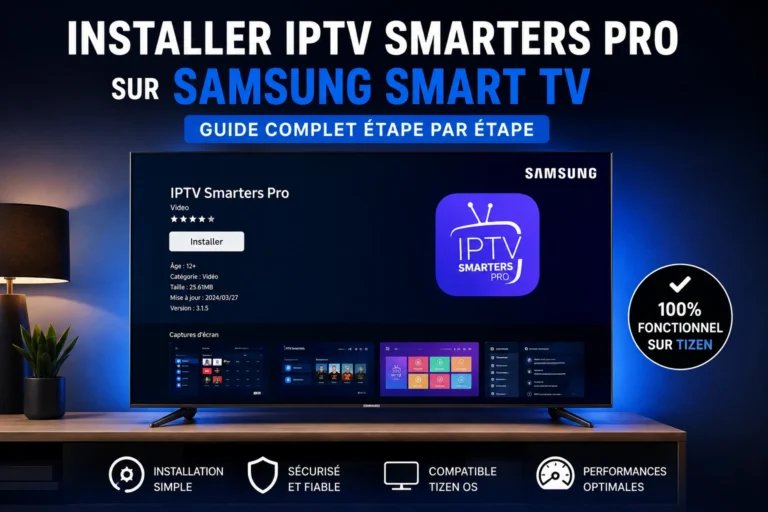
Un téléviseur LG ne se pilote pas comme un boîtier Android, et cette phrase résume à elle seule pourquoi tant de recherches sur ce sujet se terminent en impasse. webOS, le système maison de LG, ne propose ni sideload grand public ni store ouvert comme Android TV. Avant de chercher où télécharger quoi que ce soit, il faut comprendre ce que webOS autorise réellement — et ce guide part précisément de là, avec les vraies options disponibles en 2026, sans en inventer.
webOS, Tizen, Android TV, Fire TV : quatre logiques différentes
Quiconque a déjà cherché à installer IPTV Smarters Pro sur LG Smart TV après avoir lu un guide pensé pour Android TV comprend vite le problème : les instructions ne correspondent à rien sur son téléviseur. Ce n'est pas une question de compétence, c'est que les quatre grands écosystèmes de téléviseurs connectés ne partagent presque aucune logique commune.
| Système | Origine des applications tierces | Accès pour un utilisateur standard |
|---|---|---|
| Android TV / Google TV | Sideload natif via une application comme Downloader | Simple, intégré au système |
| Fire OS (Fire TV Stick) | Sideload natif, avec deux réglages de sécurité à activer | Simple, intégré au système |
| Tizen (Samsung) | Store officiel, ou mode développeur avec Tizen Studio | Limité, orienté développeur pour tout ce qui sort du store |
| webOS (LG) | LG Content Store, ou mode développeur avec les outils webOS | Limité, orienté développeur pour tout ce qui sort du store |
LG et Samsung se retrouvent donc dans la même situation de principe : aucun des deux ne propose de sideload pensé pour le grand public. La suite de cet article explore ce que webOS autorise concrètement pour installer IPTV Smarters Pro sur LG Smart TV, poste par poste, sans transposer une méthode Android qui ne s'y applique pas.
Installer IPTV Smarters Pro sur LG Smart TV : d'abord identifier votre version de webOS
Avant toute recherche d'application, un détail change beaucoup de choses lorsqu'on veut installer IPTV Smarters Pro sur LG Smart TV : la génération de webOS installée sur votre téléviseur. LG a changé sa façon de nommer ses versions en 2021-2022, ce qui sème une confusion fréquente chez les utilisateurs qui comparent leur télévision à un modèle plus récent.
| Période | Système de nommage | Repère |
|---|---|---|
| Jusqu'en 2020-2021 | Numérotation décimale (webOS 3.5, 4.5, 5.0, 6.0) | Un téléviseur affichant « webOS 6.0 » date généralement de 2021 |
| Depuis 2022 | Numérotation par année (webOS 22, 23, 24, 25...) | Le chiffre correspond directement à l'année de sortie du modèle |
Pour connaître la vôtre : Paramètres > Général > Appareils > Gestion du téléviseur > Informations sur le téléviseur (le chemin exact peut varier légèrement selon l'année du modèle). LG propose par ailleurs, pour certains téléviseurs 2022 et 2023, un programme de mise à jour logicielle pluriannuel permettant de recevoir plusieurs générations de webOS après l'achat — un détail qui peut expliquer pourquoi deux téléviseurs achetés la même année n'affichent plus la même version quelques années plus tard. Pour vérifier les mises à jour disponibles sur votre modèle précis, la page officielle d'assistance LG reste la source la plus fiable.
Chercher l'application dans le LG Content Store
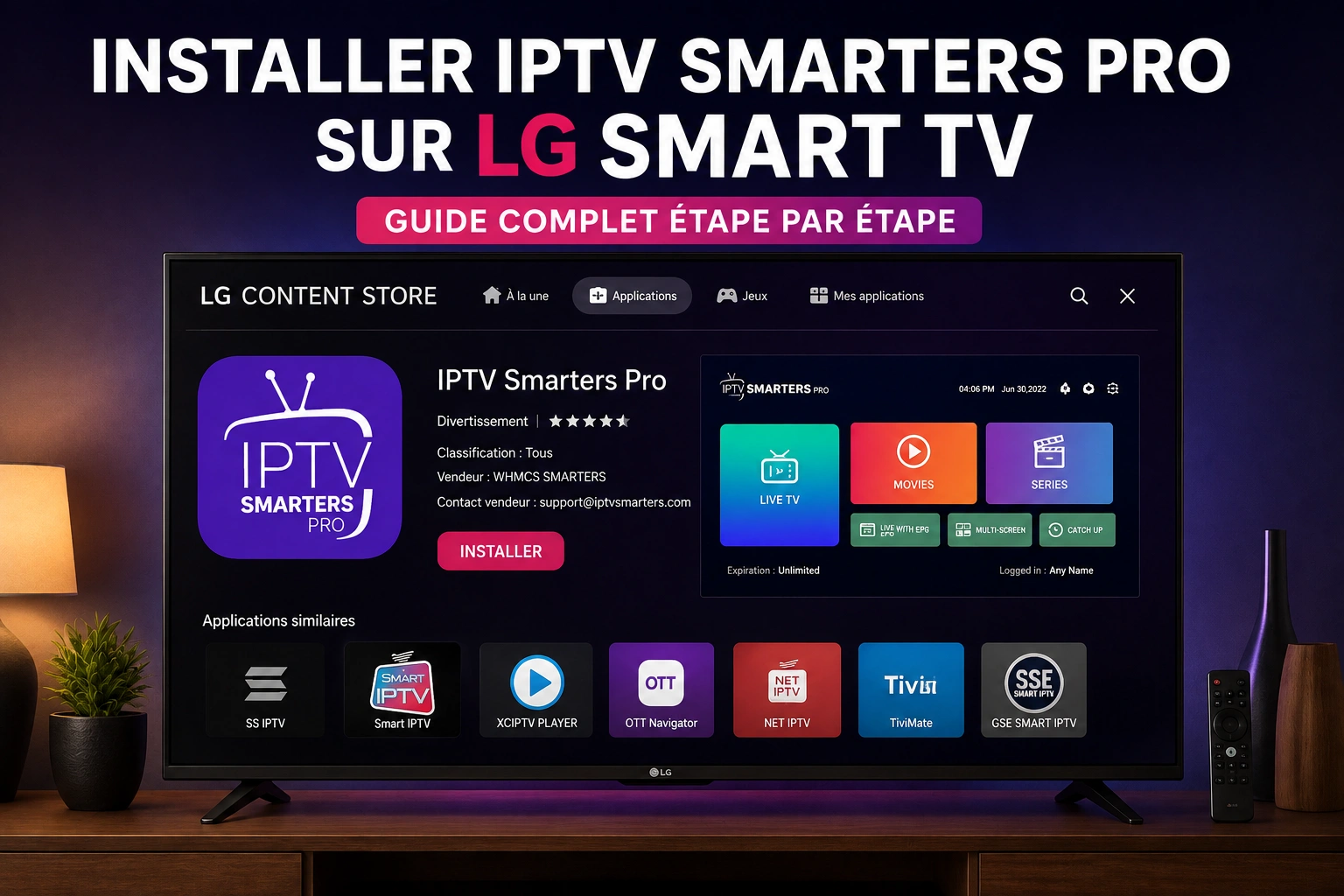
Le LG Content Store est le magasin d'applications intégré à chaque téléviseur webOS, accessible depuis l'écran d'accueil. C'est, sans surprise, le premier endroit à consulter pour installer IPTV Smarters Pro sur LG Smart TV dans les règles.
Depuis l'écran d'accueil, ouvrez l'icône du Content Store, utilisez la fonction de recherche, et tapez « IPTV Smarters ». Si l'application apparaît, l'installation se fait comme n'importe quelle autre application du catalogue, sans manipulation particulière.
Pourquoi une application peut ne pas apparaître dans la recherche
Trois causes expliquent la majorité des cas où rien ne s'affiche :
- Le catalogue varie selon le pays associé à votre compte LG, un réglage indépendant de la langue d'interface choisie.
- Le catalogue varie aussi selon la génération de webOS : une application disponible sur les modèles récents peut ne pas l'être sur un téléviseur plus ancien resté sur une version antérieure.
- La disponibilité d'une application sur un store officiel évolue dans le temps, indépendamment de votre téléviseur : elle peut apparaître, être retirée, ou changer de nom d'un jour à l'autre.
Le Mode Développeur webOS : ce qu'il permet vraiment
webOS propose, comme Tizen sur les téléviseurs Samsung, un mécanisme officiel destiné aux développeurs pour installer des applications en dehors du Content Store. LG documente ce processus sur son propre portail développeur, ce qui en fait une fonctionnalité légitime pour ceux qui souhaitent installer IPTV Smarters Pro sur LG Smart TV par ce biais — mais son usage reste pensé pour tester ses propres applications, pas pour garantir l'installation de n'importe quel programme tiers.
Ce dont vous avez besoin pour l'utiliser
- Un compte développeur LG, créé gratuitement sur le portail officiel webostv.developer.lge.com
- L'application « Developer Mode », installée depuis le LG Content Store sur votre téléviseur
- Un ordinateur équipé des outils en ligne de commande officiels pour webOS (le kit de développement fourni par LG), permettant d'envoyer un fichier .ipk — le format des applications webOS — vers le téléviseur via le réseau local
Une fois le Mode Développeur activé sur le téléviseur, celui-ci affiche une adresse IP et un code de vérification à usage unique. Ces informations servent à établir une connexion sécurisée entre votre ordinateur et le téléviseur, nécessaire pour transférer et installer un paquet .ipk.
Ses limites pour un usage grand public
Deux points méritent d'être soulignés avant de s'engager dans cette voie :
- La session de développeur reste active pour une durée limitée, après quoi une réactivation est nécessaire — ce n'est pas une installation permanente au sens où on l'entend sur Android.
- Cette méthode suppose de disposer d'un paquet .ipk réellement compatible avec webOS. Ce n'est pas parce que le mécanisme technique existe qu'un paquet fonctionnel et à jour est nécessairement disponible ou recommandable ; vérifiez toujours la fiabilité de la source avant d'installer quoi que ce soit par ce biais.
Installer IPTV Smarters Pro sur LG Smart TV via un boîtier externe : la solution la plus fiable
Entre un store qui ne propose pas toujours l'application et un mode développeur techniquement exigeant, une troisième option existe, plus simple que les deux précédentes réunies : brancher un boîtier externe sur un port HDMI libre de votre téléviseur LG.
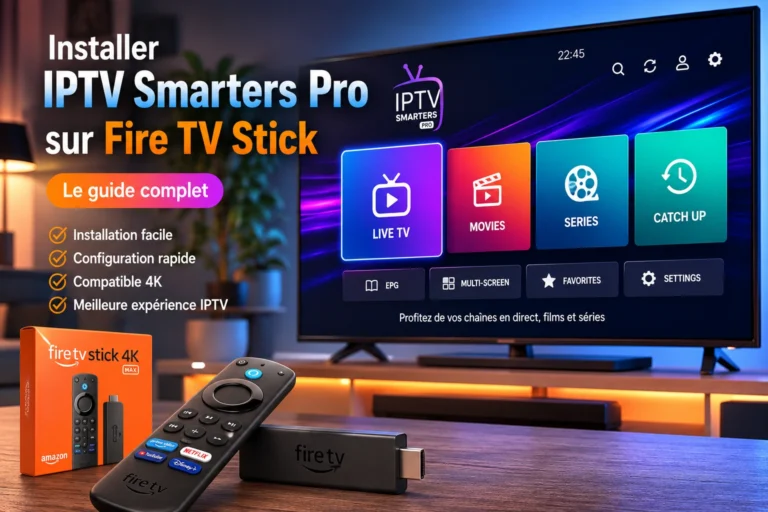
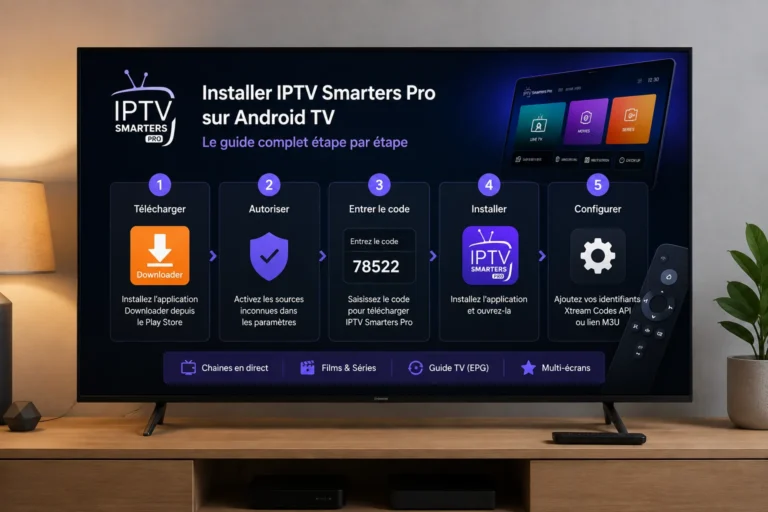
Un Fire TV Stick ou un boîtier sous Android TV transforme votre écran LG en simple moniteur d'affichage, sans dépendre en rien des limitations de webOS. Vous installez alors IPTV Smarters Pro exactement comme décrit dans nos guides dédiés à l'installation sur Android TV et à l'installation sur Fire TV Stick, tout en profitant de l'image de votre téléviseur LG. C'est l'option que nous recommandons par défaut si vous ne trouvez pas l'application dans le Content Store et que le Mode Développeur vous semble trop technique.
| Critère | LG Content Store | Mode Développeur webOS | Boîtier externe |
|---|---|---|---|
| Difficulté | Très faible | Élevée | Faible |
| Dépendance à la région/version | Forte | Faible, mais dépend d'un paquet compatible | Aucune |
| Compétence technique requise | Aucune | Proche d'une manipulation de développeur | Aucune |
| Coût | Gratuit | Gratuit | Prix d'un boîtier |
Connecter votre abonnement : Xtream Codes et M3U
Quelle que soit la méthode retenue pour installer IPTV Smarters Pro sur LG Smart TV, l'étape de connexion à votre abonnement suit la même logique : un écran d'ajout de compte demande soit vos identifiants Xtream Codes (nom d'utilisateur, mot de passe, adresse du serveur avec son port), soit un lien M3U pointant directement vers votre liste de chaînes.
La télécommande LG, avec son curseur pointeur caractéristique, facilite légèrement la saisie par rapport à une télécommande à flèches directionnelles classique. Cela dit, une adresse de serveur longue reste plus rapide et plus fiable à saisir lentement, caractère par caractère, qu'à improviser en visant chaque touche du clavier virtuel avec le pointeur.
Si votre fournisseur propose une alternative à la saisie manuelle — un code d'activation court plutôt qu'une URL complète, par exemple — privilégiez-la : c'est systématiquement l'étape la plus sujette aux erreurs de frappe sur ce type d'interface, quel que soit le téléviseur utilisé.
Écran noir, buffering, son absent : diagnostiquer les pannes
Les problèmes rencontrés une fois qu'on a réussi à installer IPTV Smarters Pro sur LG Smart TV ne se résument pas à une cause unique : plusieurs facteurs sont possibles, notamment le réseau, le firmware du téléviseur, l'application elle-même, le flux fourni par votre abonnement, ou les réglages audio et vidéo du téléviseur. Voici comment orienter le diagnostic selon le symptôme observé.
Écran noir au lancement d'une chaîne
Si le son fonctionne mais que l'image reste noire, plusieurs causes sont possibles : un conflit de décodage vidéo sur les flux les plus lourds (4K, HDR), un problème côté flux fourni par votre fournisseur, ou un réglage d'affichage du téléviseur. Une des premières choses à vérifier reste l'état du firmware, via Paramètres > Assistance > Mise à jour logicielle : LG publie régulièrement des correctifs qui améliorent la compatibilité de lecture. Une mise à jour ne résout pas systématiquement ce type de symptôme, mais elle permet d'éliminer cette cause avant d'explorer les suivantes, comme un changement de lecteur vidéo dans l'application ou une vérification du flux auprès de votre fournisseur.
Mise en mémoire tampon répétée (buffering)
Un flux qui se coupe régulièrement pour recharger oriente le diagnostic en priorité vers le réseau, sans exclure d'autres causes comme une surcharge côté serveur du fournisseur ou un flux mal optimisé. Si votre téléviseur dispose d'un port Ethernet, une connexion filaire élimine souvent une bonne partie des instabilités liées au Wi-Fi, en particulier si plusieurs appareils partagent la même box internet au même moment.
Son absent ou désynchronisé
Ce symptôme apparaît fréquemment lorsqu'un système audio externe (barre de son, ampli) est connecté en HDMI ARC ou eARC. Le téléviseur transmet parfois un format audio que l'appareil connecté ne décode pas correctement. Dans les réglages audio du téléviseur, forcer une sortie audio plus simple (PCM au lieu d'un format compressé multicanal) résout ce cas de figure dans de nombreuses situations, au prix d'une perte de son surround sur certains contenus — sans que ce soit la seule cause possible d'un problème de son.
L'application se ferme seule ou ne répond plus
Sur les modèles webOS plus anciens, la mémoire disponible pour les applications tierces reste limitée. Fermer les autres applications ouvertes en arrière-plan avant une session de streaming prolongée réduit nettement ce type d'incident.
| Symptôme | Cause probable | Première action à tester |
|---|---|---|
| Écran noir, son présent | Décodage vidéo, flux fourni, ou réglage d'affichage | Vérifier la mise à jour du firmware en premier lieu, puis tester un autre lecteur vidéo |
| Buffering répété | Connexion réseau instable ou saturée | Passer en Ethernet si possible, ou tester à un autre moment de la journée |
| Son absent avec barre de son en HDMI ARC | Format audio non pris en charge par l'appareil externe | Forcer une sortie audio PCM dans les réglages son du téléviseur |
| Fermeture inattendue de l'application | Mémoire insuffisante sur un modèle ancien | Fermer les autres applications ouvertes en arrière-plan |
Maintenir l'application à jour sur webOS
Deux choses distinctes se cachent derrière « mettre à jour » sur un téléviseur LG, et les confondre est une source fréquente de confusion. D'un côté, la mise à jour du système lui-même : Paramètres > Assistance > Mise à jour logicielle installe une nouvelle version de webOS ou un correctif du firmware, ce qui peut améliorer la stabilité générale ou la compatibilité de lecture, mais ne met pas nécessairement à jour vos applications installées. De l'autre, la mise à jour des applications elles-mêmes, qui suit son propre cycle, généralement géré depuis le LG Content Store, dans la section listant vos applications installées — indépendamment de la version de webOS.
Le comportement exact varie selon le modèle et l'année de votre téléviseur : sur certains modèles récents, la mise à jour des applications peut être proposée de façon groupée avec les mises à jour système ; sur d'autres, en particulier les modèles plus anciens, il faut ouvrir le Content Store et lancer la mise à jour de chaque application manuellement. En cas de doute sur le fonctionnement propre à votre modèle, la page officielle d'assistance LG reste la référence à consulter.
Si vous avez installé l'application via le Mode Développeur, aucune mise à jour automatique n'est à attendre par ce canal : toute nouvelle version doit être renvoyée manuellement selon le même processus que l'installation initiale.
Sécurité avant d'activer le Mode Développeur
Le Mode Développeur ne compromet pas la sécurité de votre téléviseur en usage normal — c'est un outil documenté et maintenu par LG. Quelques précautions restent néanmoins de bon sens :
- Ne laissez pas la session développeur active en permanence une fois votre installation terminée.
- N'installez un paquet .ipk que depuis une source dont vous êtes sûr, exactement comme vous le feriez pour un exécutable sur ordinateur.
- Si un doute persiste sur la fiabilité d'un fichier ou d'une source, la solution du boîtier externe reste la voie la plus sûre : elle ne nécessite aucune manipulation de ce type.
IPTV Smarters Pro sur LG TV est-il légal ?
La réponse ne varie pas selon le téléviseur utilisé. IPTV Smarters Pro est un lecteur multimédia : il n'héberge et ne diffuse aucun contenu par lui-même, il affiche les flux fournis par le service auquel vous êtes abonné. La légalité de votre usage dépend donc exclusivement des droits de diffusion détenus par ce fournisseur.
En France, l'Arcom rappelle régulièrement que la diffusion non autorisée de contenus sous droits, en particulier les retransmissions sportives exclusives, expose à des sanctions — une responsabilité qui concerne la source du flux, pas le lecteur utilisé pour le regarder, quel que soit votre téléviseur.
Installer IPTV Smarters Pro sur LG Smart TV : checklist avant de commencer
- Version de webOS de votre téléviseur identifiée (Paramètres > Informations sur le téléviseur)
- Recherche effectuée dans le LG Content Store pour vérifier la disponibilité de l'application
- Région du compte LG vérifiée si la recherche ne donne rien
- Firmware du téléviseur à jour
- Identifiants Xtream Codes ou lien M3U prêts, vérifiés au préalable
- Boîtier externe envisagé comme solution de repli si le Content Store et le Mode Développeur ne conviennent pas
Avant de passer aux questions les plus posées, gardez en tête qu'installer IPTV Smarters Pro sur LG Smart TV reste avant tout une question de méthode adaptée à votre modèle et à votre niveau de confort technique, plus qu'une difficulté insurmontable.
Foire aux questions
Peut-on sideloader une application sur une LG Smart TV comme sur Android ?
Pas de la même façon simple qu'avec une application dédiée comme Downloader sur Android TV. webOS propose un Mode Développeur officiel, mais son usage reste technique et pensé avant tout pour tester ses propres applications, pas pour un usage grand public.
Pourquoi IPTV Smarters n'apparaît-il pas dans mon LG Content Store ?
Sa présence dépend de la région associée à votre compte LG et de la version de webOS installée sur votre téléviseur. Si l'application n'apparaît pas, vérifiez ces deux réglages avant d'envisager une autre méthode d'installation.
Faut-il un ordinateur pour utiliser le Mode Développeur webOS ?
Oui. Le transfert d'un fichier d'application vers le téléviseur se fait depuis un ordinateur connecté au même réseau, à l'aide des outils en ligne de commande officiels fournis par LG sur son portail développeur.
Que faire si l'écran reste noir alors que le son fonctionne ?
Plusieurs causes sont possibles : un problème de décodage vidéo, un souci côté flux fourni par votre abonnement, ou un réglage d'affichage du téléviseur. Vérifier que le firmware est à jour reste une bonne première étape, sans garantir à elle seule la résolution du problème ; si le symptôme persiste, testez un autre lecteur vidéo dans l'application ou vérifiez le flux auprès de votre fournisseur.
Un boîtier externe est-il vraiment nécessaire sur un téléviseur LG ?
Pas systématiquement, mais c'est la solution la plus simple si l'application n'est pas disponible dans le Content Store ou si le Mode Développeur vous semble trop technique. Il permet aussi de conserver l'accès aux mises à jour régulières de l'application, sans dépendre du canal d'installation utilisé sur le téléviseur.
Conclusion
Installer IPTV Smarters Pro sur LG Smart TV demande d'accepter une contrainte propre à webOS : ni sideload simple, ni garantie que l'application figure dans le Content Store selon votre région ou la génération de votre téléviseur. Entre la recherche directe dans le store, le Mode Développeur pour les utilisateurs les plus techniques, et le boîtier externe comme solution universelle, chaque foyer peut choisir l'option adaptée à son niveau de confort avec ce type de manipulation.
Retrouvez également nos guides pour installer IPTV Smarters Pro sur Windows 11, pour installer IPTV Smarters Pro sur Android TV, pour installer IPTV Smarters Pro sur Fire TV Stick, et pour installer IPTV Smarters Pro sur Samsung Smart TV, qui complètent cette série consacrée à l'installation selon votre équipement.