Ce que les autres guides ne vous disent pas sur Tizen
Installer IPTV Smarters Pro sur Samsung Smart TV suit une logique que peu d'articles expliquent honnêtement : vous ne pourrez pas procéder de la même façon que sur un boîtier Android TV ou un Fire TV Stick. Pas de fichier à sideloader en deux clics, pas d'application « Downloader » à ouvrir. Samsung utilise Tizen, et l'écosystème TV de Samsung reste nettement plus restreint qu'Android TV pour l'installation d'applications côté utilisateur — une différence qui change complètement la façon d'aborder l'installation. Ce guide explique ce qui est réellement possible, ce qui ne l'est pas, et les trois méthodes qui existent concrètement en 2026.
Installer IPTV Smarters Pro sur Samsung Smart TV : pourquoi ce n'est pas un appareil Android TV
Samsung a fait un choix stratégique il y a plus de dix ans : construire son propre système d'exploitation plutôt que de dépendre d'Android. Le résultat s'appelle Tizen. Concrètement, l'écosystème TV de Samsung reste nettement plus restreint qu'Android TV lorsqu'il s'agit d'installer soi-même une application, ce même système gérant aussi bien l'affichage que certains objets connectés de la marque.
Sur Android TV, n'importe qui peut installer un fichier d'application en dehors du store officiel grâce à une fonctionnalité intégrée au système : le sideload. Tizen ne propose rien d'équivalent pour un usage grand public. Toute application doit, en théorie, passer par le Samsung Smart Hub, validée et publiée par Samsung lui-même. C'est cette restriction qui explique pourquoi une recherche « comment installer IPTV Smarters Pro sur Samsung » tombe si souvent sur des réponses contradictoires : la plupart des méthodes qui fonctionnent sur Android n'ont tout simplement aucun équivalent ici.
Les limites de Tizen OS qu'il faut connaître avant de commencer
Trois limites structurelles conditionnent tout ce qui suit :
- Aucun accès root ni sideload public : contrairement à Android, Tizen ne propose aucun réglage « sources inconnues » accessible à un utilisateur standard.
- Un store dépendant de la région : la disponibilité d'une application sur le Smart Hub varie selon le pays associé à votre compte Samsung, pas seulement selon le modèle de téléviseur.
- Un processeur pensé pour l'interface Samsung, pas pour l'exécution d'applications tierces lourdes — les performances varient donc davantage selon l'année du téléviseur que sur un boîtier Android TV dédié.
Ces limites ne sont pas des défauts de conception au sens propre : Samsung privilégie la stabilité et la sécurité de son écosystème au détriment de la flexibilité qu'offre Android. Comprendre cela évite de chercher une solution qui, techniquement, ne peut pas exister sous cette forme dans l'environnement Tizen actuel.
Peut-on installer IPTV Smarters Pro directement sur Tizen ?
Directement, au sens où on l'entend sur Android : non. Il n'existe pas de fichier à télécharger et à exécuter comme un .apk. Mais la réponse mérite d'être nuancée, parce que trois chemins détournés existent bel et bien, avec des niveaux de complexité très différents.
| Méthode | Niveau technique requis | Disponibilité |
|---|---|---|
| Recherche dans le Smart Hub | Aucun | Variable selon le pays du compte Samsung |
| Mode développeur Tizen + ordinateur | Élevé, proche d'une manipulation de développeur | Disponible sur les téléviseurs compatibles, sous réserve d'un package Tizen valide ; techniquement exigeante |
| Boîtier externe branché en HDMI | Aucun à faible | Universelle, indépendante de Tizen |
La suite de cet article détaille les trois, dans l'ordre où nous recommandons de les essayer.
Smart Hub : le seul point d'entrée officiel
Le Smart Hub est l'écran d'accueil et le magasin d'applications intégré à chaque Samsung Smart TV. C'est le point de passage obligé pour toute installation qui reste dans le cadre prévu par Samsung.
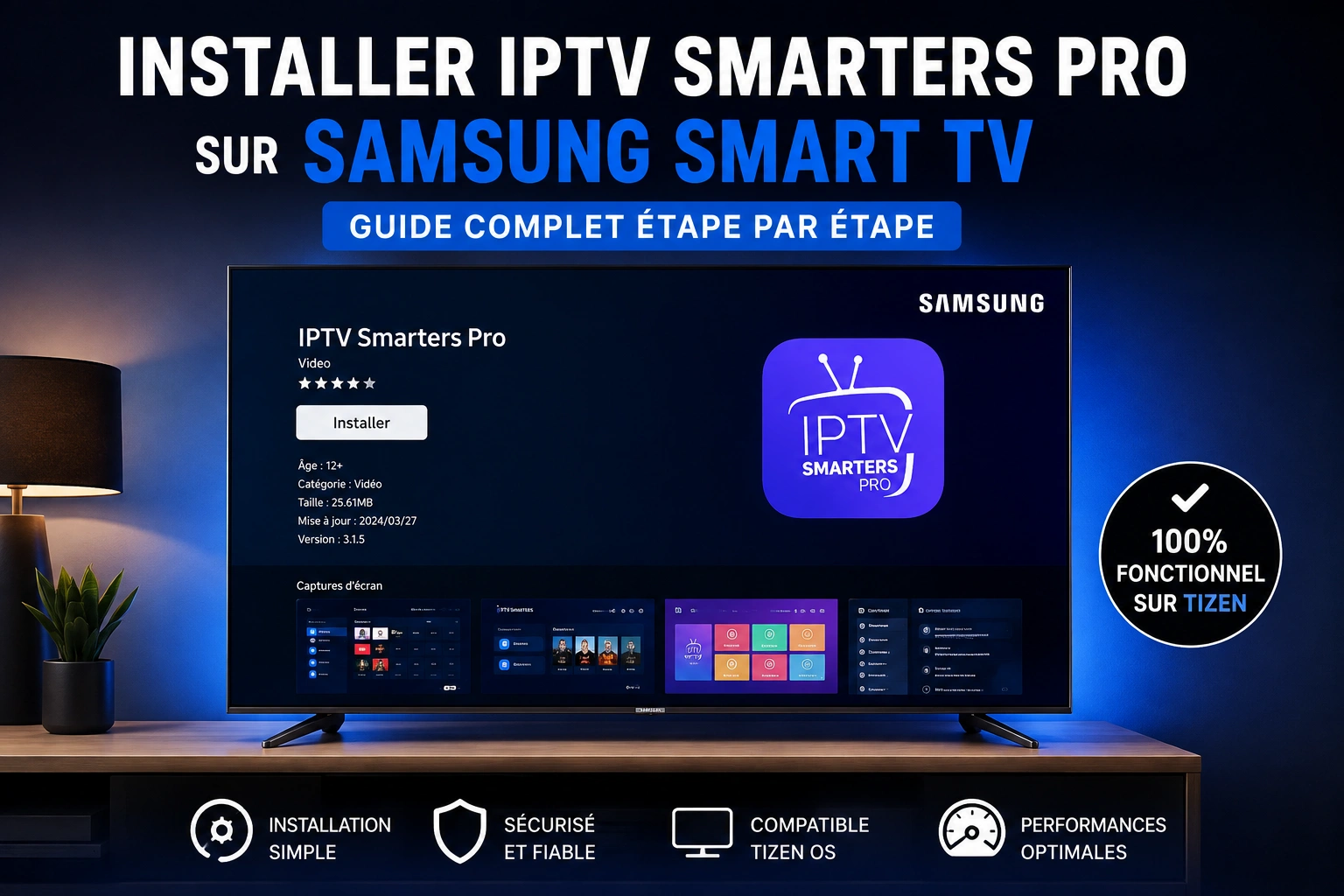
Chercher « IPTV Smarters Player » dans le Smart Hub
Depuis l'écran d'accueil, ouvrez l'onglet Apps, puis utilisez la loupe de recherche en haut de l'écran. Tapez « IPTV Smarters » ou « Smarters Player ». Si une application portant ce nom apparaît, c'est la version officiellement adaptée à Tizen, distincte du fichier utilisé sur les autres plateformes de cette série de guides.
Si l'application apparaît, l'installation se fait en un clic, exactement comme n'importe quelle autre application Samsung. C'est de loin la méthode la plus simple quand elle est disponible.
Les trois méthodes qui fonctionnent réellement
Méthode 1 : IPTV Smarters Player via Smart Hub
Déjà détaillée ci-dessus. À essayer en premier, systématiquement, avant d'envisager une méthode plus complexe.
Méthode 2 : le mode développeur Tizen
Cette méthode s'adresse aux utilisateurs à l'aise avec l'informatique. Samsung propose, pour les développeurs, un mode permettant d'installer un fichier d'application (au format .wgt, l'équivalent Tizen d'un .apk) depuis un ordinateur relié au même réseau que le téléviseur. Ce n'est cependant pas une méthode universelle : le fichier installé doit correspondre à une application réellement compatible avec Samsung TV / Tizen, correctement empaquetée et signée, et son installation nécessite généralement Tizen Studio (ou son Device Manager) associé à un profil de certificat adapté. Un fichier .wgt quelconque ne s'installe pas automatiquement sans remplir ces conditions.
- Sur le téléviseur, ouvrez l'onglet Apps
- Avec la télécommande, saisissez rapidement la séquence 1 2 3 4 5 sur l'écran Apps (à l'aide des touches numériques d'une télécommande physique, ou du clavier numérique affiché à l'écran)
- Un écran « Mode développeur » apparaît : activez-le, puis entrez l'adresse IP de votre ordinateur dans le champ « Host PC IP »
- Redémarrez le téléviseur
- Sur votre ordinateur, installez Tizen Studio, l'environnement de développement officiel de Samsung, configurez un profil de certificat adapté, puis connectez-vous au téléviseur via le Device Manager de l'outil, en utilisant l'adresse IP du téléviseur
- Transférez et installez le fichier .wgt, à condition qu'il s'agisse d'un package Tizen légitimement compatible avec votre modèle
Méthode 3 : installer IPTV Smarters Pro sur Samsung Smart TV via un boîtier externe
La solution la plus simple, et souvent la plus recommandée pour la majorité des foyers : brancher un boîtier externe sur l'un des ports HDMI de votre Samsung TV. Un Fire TV Stick ou un boîtier Android TV transforme votre téléviseur en simple écran d'affichage, en contournant entièrement les restrictions propres à Tizen.
Cette approche a un avantage supplémentaire : vous installez alors la version d'IPTV Smarters Pro distribuée pour Android TV ou Fire TV Stick, avec l'ensemble de ses fonctionnalités habituelles. La version Tizen distribuée via le Smart Hub peut, selon les versions et les régions, différer légèrement en termes de fonctionnalités ou de fréquence de mise à jour — sans que cela constitue une règle absolue applicable à tous les cas. Nous détaillons cette installation dans nos guides dédiés à l'installation sur Android TV et à l'installation sur Fire TV Stick.
| Critère | Smart Hub (si disponible) | Mode développeur Tizen | Boîtier externe |
|---|---|---|---|
| Difficulté | Très faible | Élevée | Faible |
| Coût | Gratuit | Gratuit, mais chronophage | Prix d'un boîtier (30 à 60 € en général) |
| Fonctionnalités disponibles | Version Tizen distribuée par Samsung, pouvant différer selon la région et la version publiée | Dépend du package installé et de sa compatibilité réelle avec votre modèle | Version Android TV / Fire TV Stick standard, avec ses fonctionnalités habituelles |
| Fiabilité dans le temps | Dépend des mises à jour Samsung | Peut se rompre après une mise à jour Tizen | Indépendante du téléviseur |
Ajouter vos identifiants Xtream Codes
Une fois l'application ouverte — que ce soit la version Tizen ou celle installée sur un boîtier externe relié à votre Samsung TV — l'ajout d'un compte Xtream Codes suit la même logique partout : nom d'utilisateur, mot de passe, et adresse du serveur. Cette étape reste identique quelle que soit la méthode utilisée pour installer IPTV Smarters Pro sur Samsung Smart TV.
Sur Tizen spécifiquement, la navigation au clavier virtuel peut s'avérer plus lente que sur Android TV, l'interface de saisie de Samsung n'étant pas optimisée pour de longues chaînes de caractères. Préparez vos identifiants à l'avance, dans un format que vous pourrez recopier lentement sans erreur plutôt que de les improviser à l'écran.
Ajouter une playlist M3U
L'alternative Xtream Codes reste le lien M3U, une simple adresse pointant vers votre liste de chaînes. Sur la version Tizen d'IPTV Smarters, cette option se trouve généralement dans le même écran d'ajout de compte, sous un onglet ou un bouton distinct de Xtream Codes.
Un point de vigilance propre à Samsung : certains modèles plus anciens limitent la taille du cache disponible pour les applications tierces. Une playlist M3U particulièrement volumineuse (plusieurs dizaines de milliers de lignes) peut mettre nettement plus de temps à charger que sur un boîtier Android TV dédié, ou provoquer un ralentissement temporaire de l'interface pendant le chargement initial.
Compatibilité : quels modèles et années Samsung sont concernés
Tizen équipe les téléviseurs Samsung depuis 2015, mais toutes les générations ne se valent pas face à l'IPTV. Voici un repère général, à affiner selon votre modèle précis.
| Génération | Années approximatives | Recommandation |
|---|---|---|
| Modèles Tizen 2015-2017 | 2015 à 2017 | Processeur limité, souvent instable avec des flux 4K ; un boîtier externe est fortement recommandé |
| Modèles Tizen 2018-2021 | 2018 à 2021 | Correct pour un usage Full HD, variable en 4K selon la charge de la playlist |
| Modèles Tizen récents (2022 et après) | 2022 à aujourd'hui | Généralement plus à l'aise avec des flux 4K, mais aucune garantie automatique : les performances réelles dépendent du modèle précis, du chipset, de la mémoire disponible, du firmware, de l'application utilisée et du format du flux |
En résumé, l'année de sortie donne une tendance générale, pas une garantie : deux téléviseurs de la même année peuvent afficher des performances différentes selon leur gamme et leur chipset. En cas de doute, vérifiez les caractéristiques précises de votre modèle plutôt que de vous fier uniquement à l'année.
Pour connaître la version exacte de Tizen de votre téléviseur, allez dans Paramètres > Assistance > Informations sur le contrat de licence, ou consultez la page officielle d'assistance Samsung avec le numéro de modèle inscrit à l'arrière du téléviseur.
Erreurs d'installation courantes : le tableau de diagnostic
Les pannes rencontrées en tentant d'installer IPTV Smarters Pro sur Samsung Smart TV suivent des schémas très différents de ceux observés sur Android TV ou Fire TV Stick, précisément parce que l'architecture du système n'a rien à voir.
| Symptôme observé | Cause la plus probable sur Tizen | Première chose à essayer |
|---|---|---|
| « Application non disponible dans votre pays » | Le compte Samsung est associé à une région où l'application n'est pas distribuée | Vérifier la région du compte dans Paramètres > Général, ou passer par un boîtier externe |
| Écran noir après ouverture de l'application | Conflit de décodage vidéo propre à certains firmwares Tizen plus anciens | Mettre à jour le firmware du téléviseur via Paramètres > Assistance > Mise à jour logicielle |
| Le Smart Hub ne répond plus après le mode développeur | Configuration réseau incorrecte lors de l'activation du mode développeur | Effectuer une réinitialisation du Smart Hub (détails ci-dessous) |
| Chargement de la playlist anormalement long | Playlist M3U volumineuse sur un modèle Tizen ancien à mémoire limitée | Demander une playlist allégée à votre fournisseur, ou basculer sur un boîtier externe |
| L'application se ferme seule après quelques minutes | Mémoire insuffisante sur les modèles d'entrée de gamme les plus anciens | Fermer les autres applications ouvertes en arrière-plan avant de relancer |
Réinitialiser le Smart Hub
Cette procédure résout la majorité des blocages liés au mode développeur ou à une application qui ne se lance plus. Allez dans Paramètres > Assistance > Diagnostic automatique > Réinitialiser Smart Hub (le nom exact du menu peut légèrement varier selon le modèle et la région). Un code PIN vous sera demandé : il s'agit du code configuré sur votre téléviseur, qui peut varier selon le modèle et la région. Si vous ne le connaissez pas ou ne l'avez jamais défini, consultez le manuel de votre téléviseur ou l'assistance officielle Samsung. Cette opération réinitialise uniquement les applications et leurs données, pas les réglages généraux du téléviseur.
Restrictions régionales et compte Samsung
La disponibilité d'une application dans le Smart Hub dépend directement du pays associé à votre compte Samsung, un réglage distinct de la langue de l'interface. Deux utilisateurs avec la même télévision, dans le même pays physique, peuvent voir des catalogues différents si leurs comptes Samsung ne sont pas configurés sur la même région.
Ce réglage se trouve dans Paramètres > Général > Gestionnaire de système > Emplacement. Le modifier peut faire apparaître ou disparaître certaines applications du Smart Hub, mais Samsung recommande de le faire correspondre à votre pays réel d'utilisation pour éviter d'autres restrictions de contenu.
Installer IPTV Smarters Pro sur Samsung Smart TV : optimiser les performances sur Tizen
- Fermez systématiquement les autres applications ouvertes en arrière-plan avant de lancer une session de streaming prolongée.
- Privilégiez une connexion Ethernet plutôt que le Wi-Fi si votre modèle dispose d'un port réseau, en particulier sur les générations Tizen antérieures à 2020.
- Maintenez le firmware à jour : Samsung publie régulièrement des correctifs qui améliorent la gestion mémoire des applications tierces, y compris sur des modèles vieux de plusieurs années.
- Évitez de cumuler plusieurs playlists volumineuses sur le même profil si votre téléviseur date d'avant 2020 : la mémoire disponible reste le facteur limitant principal.
Sécurité : ce qu'il faut savoir avant d'utiliser le mode développeur
Activer le mode développeur ne rend pas votre téléviseur vulnérable en usage normal : c'est une fonctionnalité officielle, documentée par Samsung pour ses propres développeurs d'applications. Le risque réel se situe ailleurs.
- Ne laissez pas le mode développeur activé en permanence une fois votre installation terminée ; désactivez-le depuis le même écran Apps utilisé pour l'activer.
- N'installez que des fichiers .wgt provenant d'une source que vous connaissez et en laquelle vous avez confiance.
- Si vous n'êtes pas à l'aise avec Tizen Studio, la méthode du boîtier externe reste largement préférable : elle n'expose à aucun risque de configuration réseau erronée.
IPTV Smarters Pro sur Samsung TV est-il légal ?
La réponse ne change pas selon le système d'exploitation utilisé. IPTV Smarters Pro reste un lecteur multimédia, comparable à n'importe quel lecteur vidéo : il n'héberge et ne diffuse aucun contenu par lui-même, il affiche les flux fournis par le service auquel vous êtes abonné.
La légalité de votre usage dépend donc entièrement des droits de diffusion détenus par votre fournisseur de contenu. En France, l'Arcom rappelle régulièrement que la diffusion non autorisée de contenus sous droits, notamment les retransmissions sportives exclusives, expose à des sanctions — une responsabilité qui concerne la source du flux, pas le lecteur utilisé pour le regarder, quel que soit le téléviseur.
Checklist avant de commencer
- Recherche effectuée dans le Smart Hub pour vérifier si l'application Tizen est disponible dans votre région
- Région du compte Samsung vérifiée dans Paramètres > Général
- Firmware du téléviseur à jour
- Identifiants Xtream Codes ou lien M3U prêts, testés au préalable si possible
- Code PIN Smart Hub connu (celui configuré sur votre téléviseur) en cas de besoin de réinitialisation
- Boîtier externe envisagé comme solution de repli si aucune des deux premières méthodes ne fonctionne
Avant de passer aux questions les plus posées, gardez en tête qu'installer IPTV Smarters Pro sur Samsung Smart TV reste avant tout une question de méthode adaptée à votre situation — région du compte, modèle de téléviseur, et niveau de confort technique.
Foire aux questions
Peut-on sideloader IPTV Smarters Pro sur une Samsung TV comme sur Android ?
Non. Tizen ne propose aucune fonctionnalité de sideload accessible au grand public. Les seules options sont la recherche dans le Smart Hub, le mode développeur Tizen, ou l'utilisation d'un boîtier externe branché en HDMI.
Pourquoi IPTV Smarters n'apparaît-il pas dans mon Smart Hub ?
Sa disponibilité dépend de la région associée à votre compte Samsung. Si l'application n'apparaît pas, vérifiez ce réglage dans Paramètres > Général, ou optez pour un boîtier externe qui contourne entièrement cette limitation.
Le mode développeur Tizen est-il risqué pour mon téléviseur ?
Non, c'est une fonctionnalité officielle de Samsung. Le principal risque est une mauvaise configuration réseau qui peut nécessiter une réinitialisation du Smart Hub, une opération simple et sans conséquence sur les réglages généraux du téléviseur.
Que faire si l'écran reste noir après l'ouverture de l'application ?
Vérifiez en premier lieu que le firmware de votre téléviseur est à jour dans Paramètres > Assistance > Mise à jour logicielle. Ce symptôme est le plus souvent lié à un décodage vidéo mal géré par une version de Tizen obsolète.
Un boîtier externe est-il vraiment nécessaire ?
Pas systématiquement, mais c'est la solution la plus fiable si l'application n'est pas disponible dans votre Smart Hub ou si vous ne souhaitez pas manipuler le mode développeur. Elle donne accès à la version Android TV ou Fire TV Stick d'IPTV Smarters Pro, avec ses fonctionnalités habituelles, sans dépendre de la disponibilité régionale de la version Tizen.
Comment réinitialiser le Smart Hub si l'application ne fonctionne plus ?
Allez dans Paramètres > Assistance > Diagnostic automatique > Réinitialiser Smart Hub (le chemin exact peut varier selon le modèle et la région), puis entrez le code PIN configuré sur votre téléviseur. Si vous ne le connaissez pas, consultez le manuel de votre téléviseur ou l'assistance officielle Samsung. Seules les applications et leurs données seront réinitialisées, pas les réglages généraux.
Conclusion
Installer IPTV Smarters Pro sur Samsung Smart TV demande d'accepter une réalité différente de celle d'Android TV ou de Fire TV Stick : Tizen ne propose pas de sideload simple, et la disponibilité de l'application dépend de votre région autant que de votre modèle. Entre la recherche dans le Smart Hub, le mode développeur pour les utilisateurs avertis, et le boîtier externe pour une solution universelle, chaque foyer peut trouver l'option qui correspond à son niveau de confort technique.
Retrouvez également nos guides pour installer IPTV Smarters Pro sur Windows 11, pour installer IPTV Smarters Pro sur Android TV, et pour installer IPTV Smarters Pro sur Fire TV Stick, qui complètent cette série consacrée à l'installation selon votre équipement.