Installer IPTV Smarters Pro sur Android TV est simple lorsqu’on suit les bonnes étapes. Sur Android TV, l’installation ne ressemble pas à ce que vous avez pu faire sur un ordinateur ou un smartphone : tout se joue avec une télécommande, un code à six chiffres et une application intermédiaire. Ce guide couvre aussi les blocages les plus fréquents, comme le Play Store qui ne propose pas la bonne version, l’écran figé au lancement ou le son absent alors que l’image fonctionne.

Pourquoi Android TV ne fonctionne pas comme un PC
Un téléviseur Android TV et un ordinateur tournent tous les deux, techniquement, sur un système développé par Google ou compatible avec son écosystème. Mais l'interface a été pensée pour une télécommande à dix boutons, pas pour un clavier et une souris. Cette différence change tout dans la manière d'installer une application qui n'est pas listée sur le store officiel.
Sur un PC, vous téléchargez un fichier, vous double-cliquez, c'est terminé. Sur Android TV, il n'existe pas de navigateur de fichiers accessible facilement, et encore moins de bouton « ouvrir avec ». Il faut donc passer par un intermédiaire : une application dont le seul travail consiste à récupérer un fichier d'installation depuis une adresse internet et à le lancer à votre place. C'est là qu'intervient Downloader, l'outil que nous allons détailler plus loin.
Votre appareil est-il vraiment sous Android TV ?
Cette question paraît absurde, et pourtant elle explique une bonne partie des messages que nous recevons. Tous les téléviseurs « connectés » ne tournent pas sous Android TV. Samsung utilise Tizen, LG utilise webOS, et certains téléviseurs bas de gamme tournent sous des systèmes propriétaires qui ressemblent à Android sans en être.
Pour vérifier en trente secondes : allez dans Paramètres, puis À propos, puis Version Android. Si cette information n'apparaît nulle part, il y a de fortes chances que votre téléviseur ne soit pas un véritable appareil Android TV, et les instructions de cet article ne s'appliqueront pas directement — un boîtier externe (Nvidia Shield, Xiaomi Mi Box, ou une simple clé Android TV) reste alors la solution la plus simple.
| Marque / gamme | Système embarqué | Compatible avec ce guide ? |
|---|---|---|
| Sony Bravia (la plupart des modèles récents) | Google TV / Android TV | Oui, directement |
| Philips (gamme connectée récente) | Android TV | Oui, directement |
| TCL (certaines séries) | Google TV | Oui, directement |
| Samsung | Tizen | Non — procédure différente, non couverte ici |
| LG | webOS | Non — procédure différente, non couverte ici |
| Nvidia Shield, Xiaomi Mi Box, boîtiers génériques | Android TV | Oui, directement |
Les deux méthodes d'installation, et laquelle choisir
Deux chemins mènent à une installation fonctionnelle. Le premier passe par une recherche directe dans le store intégré à votre téléviseur. Le second, plus fiable selon notre expérience, consiste à récupérer le fichier d'installation via l'application Downloader.
- Recherche dans le store intégré : rapide, mais la version proposée varie selon les téléviseurs et manque parfois de fonctions comme le multi-écran ou les playlists multiples.
- Downloader + fichier d'installation officiel : demande deux minutes de plus, mais donne accès à la version la plus complète et la plus régulièrement mise à jour.
Si vous débutez complètement avec Android TV, commencez par la recherche dans le store : c'est le chemin le moins déroutant. Si vous avez déjà buté sur des limitations (playlist unique, absence du guide des programmes, options grisées), passez directement à la méthode Downloader.
Méthode 1 : passer par l'application Downloader
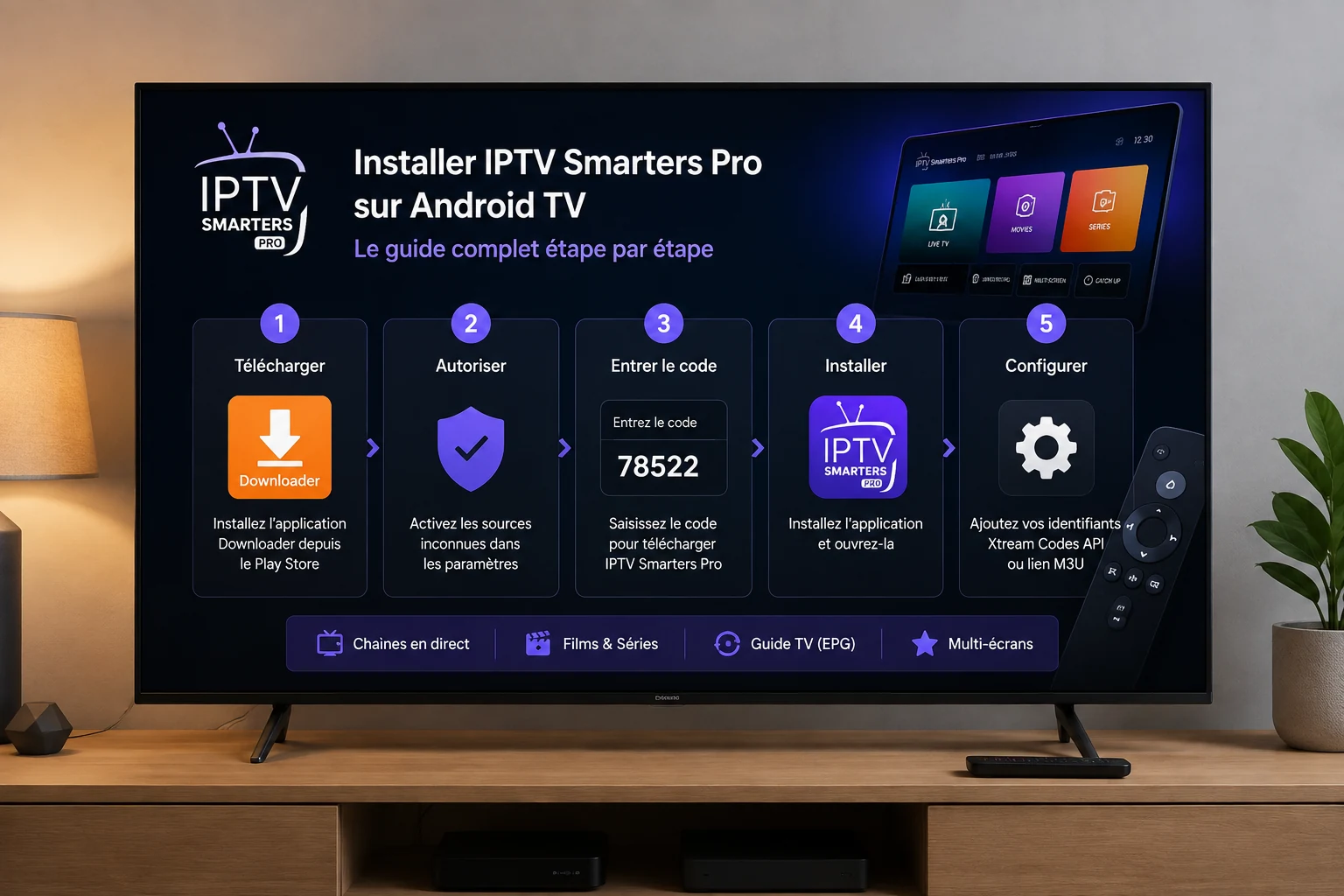
Downloader est développée par AFTVnews et reste, aujourd'hui encore, l'outil de référence pour installer une application qui n'est pas listée normalement sur un appareil Android TV. Elle ne fait qu'une chose : télécharger un fichier depuis une adresse que vous lui donnez, puis lancer son installation.
Étape 1 — Autoriser les sources inconnues
Avant toute chose, votre téléviseur doit accepter d'installer des applications qui ne viennent pas du store officiel. Direction Paramètres, puis Sécurité et restrictions (l'intitulé exact varie légèrement selon les constructeurs), puis activez l'option « Sources inconnues » ou « Installer des applications inconnues ».
Étape 2 — Installer Downloader elle-même
Ouvrez le store de votre téléviseur, recherchez « Downloader », installez l'application (son icône est un rond orange avec une flèche). Elle est gratuite et ne demande aucune inscription.
Étape 3 — Récupérer le fichier via un code
Ouvrez Downloader. Un champ de saisie apparaît, pensé pour être rempli avec une télécommande plutôt qu'un clavier. Plutôt que de taper une adresse internet complète — fastidieux avec une télécommande — la plupart des sources officielles proposent un code numérique à saisir à la place. Une fois le code entré, validez : le téléchargement démarre automatiquement.
Étape 4 — Lancer l'installation
Une fois le fichier téléchargé, Downloader propose directement de l'installer. Acceptez les autorisations demandées (stockage, principalement), patientez quelques secondes, puis appuyez sur « Ouvrir ».
Étape 5 — Nettoyer derrière soi
Downloader vous proposera de supprimer le fichier d'installation une fois qu'il a fait son travail. Acceptez : les boîtiers Android TV disposent souvent d'un espace de stockage limité, et ce fichier n'a plus aucune utilité une fois l'application installée.
Méthode 2 : rechercher directement dans le store de votre TV
Si vous préférez rester dans un environnement entièrement contrôlé par Google, ouvrez le store applicatif de votre téléviseur et recherchez « Smarters » ou « IPTV Smarters ». Une version nommée généralement « Smarters Player » ou équivalent apparaîtra selon les régions.
Sélectionnez-la, installez-la comme n'importe quelle autre application. Le processus prend ici trente secondes, sans code ni fichier à gérer. La limite, on l'a dit plus haut, se situe dans les fonctionnalités parfois réduites de cette version par rapport à celle obtenue via Downloader.
| Critère | Store intégré | Downloader (fichier officiel) |
|---|---|---|
| Temps d'installation | 30 secondes environ | 2 à 3 minutes |
| Mises à jour | Automatiques via le store | Manuelles, à refaire via Downloader |
| Fonctionnalités disponibles | Parfois limitées selon la région et le modèle de TV | Version complète : playlists multiples, multi-écran, enregistrement selon les appareils |
| Compatibilité garantie | Variable selon les téléviseurs | Large, tant que l'appareil tourne sous Android TV reconnu |
Configurer votre abonnement une fois l'application ouverte
L'application installée et ouverte, un écran d'accueil propose d'ajouter un utilisateur. C'est ici que la navigation à la télécommande devient légèrement différente de ce que vous auriez sur un écran tactile ou une souris.
Utilisez les flèches directionnelles pour vous déplacer entre les champs (nom d'utilisateur, mot de passe, URL du serveur), et le bouton central pour faire apparaître le clavier virtuel. Chaque caractère se sélectionne un par un — c'est lent, mais c'est fiable, à condition de vérifier chaque champ avant de valider, car une erreur de frappe passe plus facilement inaperçue avec ce mode de saisie qu'avec un clavier physique.
Une fois les identifiants validés, l'application charge votre liste de chaînes et votre guide des programmes. Sur certains boîtiers d'entrée de gamme, ce chargement initial peut prendre jusqu'à une minute la première fois — ne fermez pas l'application en pensant qu'elle a planté, ce chargement se fait une seule fois puis reste en cache.
Toutes les méthodes de saisie ne se valent pas sur un décodeur IPTV Android. Voici ce que nous avons pu comparer sur différents salons équipés.
| Méthode de saisie | Rapidité | Risque d'erreur | Recommandée pour |
|---|---|---|---|
| Télécommande fournie (clavier virtuel à l'écran) | Lente | Élevé, surtout sur les mots de passe complexes | Une utilisation ponctuelle, sans autre appareil disponible |
| QR code fourni par le fournisseur | Très rapide | Quasi nul | La grande majorité des utilisateurs, dès que l'option existe |
| Clavier Bluetooth appairé | Rapide | Faible | Les foyers qui configurent plusieurs profils ou appareils |
| Application télécommande sur smartphone | Rapide | Faible | Un dépannage ponctuel sans matériel supplémentaire |
Les réglages propres à un téléviseur que personne ne vérifie
L'application tourne, les chaînes s'affichent, l'essentiel est fait. Reste à régler ce qui différencie un salon où le streaming tourne sans accroc d'un autre où l'image saute à chaque changement de chaîne. Un ordinateur et un téléviseur n'affichent pas le contenu vidéo de la même manière. Trois réglages, spécifiques à l'environnement Android TV, influencent directement la qualité de lecture.
La résolution de sortie du téléviseur
Si votre téléviseur est configuré pour sortir en résolution automatique alors que le flux reçu est en 4K, certains modèles effectuent un changement de résolution à chaque lancement de chaîne, provoquant un écran noir de une à deux secondes accompagné d'un claquement sonore caractéristique. Ce n'est pas un bug de l'application : c'est le téléviseur qui renégocie sa sortie HDMI. Fixer une résolution de sortie stable dans les paramètres d'affichage du téléviseur élimine ce désagrément dans la grande majorité des cas.
La mise en veille automatique
Android TV, comme tout système économe en énergie, met le processeur en veille partielle après une période d'inactivité détectée sur la télécommande — même si une vidéo est en cours de lecture sur certains modèles mal optimisés. Si votre flux se coupe systématiquement après une durée fixe (souvent 30 minutes ou une heure), désactivez la mise en veille de l'écran dans les paramètres d'économie d'énergie, ou augmentez ce délai.
Le son qui disparaît alors que l'image fonctionne
Ce symptôme précis revient très souvent sur les configurations avec barre de son connectée en HDMI ARC. La cause : un flux audio dans un format que la chaîne de sortie audio du téléviseur ne sait pas repasser correctement à la barre de son (souvent de l'AC3 ou de l'EAC3 mal transmis). Dans les réglages audio du téléviseur, forcer la sortie en PCM stéréo résout ce problème dans la quasi-totalité des cas, au prix d'une perte de son surround sur certaines chaînes.
Pannes spécifiques à Android TV : le tableau de diagnostic
Malgré des réglages corrects, il arrive qu'un souci persiste. Dans notre expérience, les pannes rencontrées sur boîtier ou téléviseur Android TV suivent des schémas récurrents, bien différents de ceux observés sur PC ou mobile.
| Symptôme observé | Cause la plus probable sur Android TV | Première chose à essayer |
|---|---|---|
| L'application disparaît de l'écran d'accueil après une mise à jour du téléviseur | Une mise à jour système Android TV désinstalle parfois les applications sideloadées | Réinstaller via Downloader, l'abonnement reste actif côté serveur |
| Écran noir persistant au lancement d'une chaîne HDR | Conflit de négociation HDMI entre le boîtier et le téléviseur | Désactiver temporairement le HDR automatique dans les paramètres d'affichage |
| Son coupé, image qui fonctionne normalement | Format audio non compatible avec la chaîne HDMI ARC | Forcer la sortie audio en PCM stéréo dans les paramètres son du téléviseur |
| Buffering répété uniquement en Wi-Fi, jamais en Ethernet | Interférence Wi-Fi ou signal faible entre le boîtier et la box internet | Brancher un câble Ethernet si le boîtier dispose d'un port, ou rapprocher le boîtier du routeur |
| La télécommande ne répond plus une fois l'application ouverte | Application figée après un chargement de chaîne trop lourd pour le processeur du boîtier | Maintenir le bouton Accueil pour revenir au menu, puis rouvrir l'application |
| Message « installation bloquée » via Downloader | Sources inconnues non autorisées pour cette application spécifique | Vérifier l'autorisation dans Paramètres > Sécurité, application par application |
Nvidia Shield, Mi Box, TV Sony ou Philips : ce qui change réellement
Tous les appareils Android TV ne se valent pas face à l'IPTV. La puissance du processeur et la quantité de mémoire vive influencent directement la fluidité, en particulier sur les flux 4K et lors du zapping rapide entre chaînes. Un boîtier IPTV Android récent absorbe généralement mieux les playlists volumineuses qu'un modèle vieux de plusieurs années.
| Appareil | Points forts pour l'IPTV | Points de vigilance |
|---|---|---|
| Nvidia Shield TV Pro | Processeur largement au-dessus de la moyenne, gère le 4K HDR sans effort, port Ethernet natif | Prix plus élevé que les autres options de ce comparatif |
| Xiaomi Mi Box S | Bon rapport performance / prix, mises à jour Android régulières | Mémoire vive limitée, peut ralentir avec plusieurs playlists volumineuses |
| Téléviseurs Sony Bravia récents | Intégration Google TV fluide, bonne gestion HDR native | Stockage interne parfois restreint sur les modèles d'entrée de gamme |
| Téléviseurs Philips connectés | Bonne compatibilité Android TV, interface claire | Processeur parfois juste sur les très grandes playlists avec EPG lourd |
Si vous devez équiper un foyer entier ou plusieurs téléviseurs plus anciens, un boîtier externe reste souvent plus rentable et plus simple à faire évoluer qu'un remplacement complet du téléviseur.
Sécurité : ce à quoi faire attention en sideloadant une application
Installer une application en dehors du store officiel n'est pas dangereux en soi — c'est une fonctionnalité normale d'Android, présente depuis les débuts du système. Ce qui compte, c'est l'origine du fichier que vous installez.
- Utilisez toujours le code ou le lien fourni par une source que vous connaissez et en laquelle vous avez confiance, jamais un lien trouvé au hasard dans un commentaire ou un forum.
- Méfiez-vous des applications qui, une fois installées, demandent des autorisations sans rapport avec leur fonction — un lecteur IPTV n'a par exemple aucune raison de réclamer l'accès à vos contacts.
- Conservez Downloader à jour : c'est elle qui vérifie l'intégrité des fichiers qu'elle télécharge.
Pour plus de détails sur la gestion des sources inconnues et les protections intégrées à votre téléviseur, la page d'aide officielle Android TV de Google détaille le fonctionnement de ces autorisations selon les appareils.
IPTV Smarters Pro sur Android TV est-il légal ?
La réponse ne change pas selon la plateforme utilisée. IPTV Smarters Pro reste un lecteur multimédia, comparable à VLC ou à n'importe quel lecteur vidéo. Il n'héberge aucun contenu et ne diffuse rien par lui-même : il se contente d'afficher les flux fournis par le service auquel vous êtes abonné.
La légalité de votre usage dépend donc entièrement de votre fournisseur de contenu, pas de l'application. En France, l'Arcom rappelle régulièrement que la diffusion non autorisée de contenus sous droits, en particulier les événements sportifs exclusifs, expose à des sanctions — mais cette responsabilité concerne la diffusion du flux, pas l'installation d'un lecteur vidéo sur un téléviseur.
Checklists
Avant l'installation
- Vérifier que le téléviseur ou le boîtier tourne réellement sous Android TV (Paramètres > À propos)
- Identifiants ou QR code d'abonnement à portée de main
- Connexion internet stable, idéalement testée en Ethernet si possible
- Sources inconnues activées si vous partez sur la méthode Downloader
Après l'installation
- Connexion testée avec succès et chaînes visibles
- Une chaîne HD et une chaîne 4K testées pour confirmer la stabilité
- Résolution de sortie du téléviseur fixée plutôt que laissée en automatique
- Son vérifié si une barre de son est connectée en HDMI ARC
- Fichier d'installation supprimé via Downloader pour libérer de l'espace
Avant de passer aux questions les plus posées, gardez en tête que réussir à installer IPTV Smarters Pro sur Android TV tient surtout à la rigueur de ces vérifications, plus qu'à la difficulté technique de l'opération elle-même.
Foire aux questions
Faut-il un ordinateur pour installer IPTV Smarters Pro sur Android TV ?
Non. L'ensemble du processus se fait directement depuis le téléviseur, avec sa télécommande, via l'application Downloader.
Pourquoi la version du Play Store est-elle différente de celle installée via Downloader ?
Ce sont deux versions distinctes de l'application, maintenues séparément. Celle du Play Store est simplifiée pour respecter les règles de distribution de Google, tandis que la version installée manuellement conserve l'ensemble des fonctionnalités.
L'application a disparu après une mise à jour de mon téléviseur, que faire ?
C'est un comportement connu sur certains modèles : une mise à jour système Android TV peut désinstaller les applications qui n'ont pas été installées via le store officiel. Il suffit de la réinstaller via Downloader ; votre abonnement reste actif côté serveur et aucune configuration n'est perdue une fois reconnecté.
Pourquoi le son disparaît-il alors que l'image reste parfaite ?
C'est presque toujours lié à un format audio que votre barre de son ou votre système audio externe ne parvient pas à décoder via la connexion HDMI ARC. Forcer la sortie audio du téléviseur en PCM stéréo résout ce problème dans la grande majorité des cas.
Peut-on utiliser IPTV Smarters Pro sur plusieurs téléviseurs avec le même abonnement ?
Cela dépend uniquement de la formule souscrite auprès de votre fournisseur de contenu. Certaines offres autorisent plusieurs connexions simultanées, d'autres limitent à un seul appareil actif à la fois.
Le Wi-Fi suffit-il ou faut-il obligatoirement un câble Ethernet ?
Le Wi-Fi suffit dans la plupart des foyers, à condition que le signal reste stable à l'endroit où se trouve le téléviseur. Si vous constatez du buffering récurrent uniquement le soir ou aux heures de forte affluence du réseau, un câble Ethernet reste la solution la plus fiable, quand le boîtier en dispose.
Checklist finale avant votre première soirée streaming
- Application ouverte sans message d'erreur au démarrage
- Guide des programmes chargé, avec les bonnes catégories de chaînes visibles
- Résolution de sortie du téléviseur fixée manuellement, pas laissée en automatique
- Son testé sur une chaîne en direct si une barre de son est branchée en HDMI ARC
- Connexion Ethernet privilégiée si votre boîtier IPTV Android dispose d'un port dédié
- Identifiants sauvegardés en lieu sûr en cas de réinstallation future après une mise à jour système
Conclusion
Installer IPTV Smarters Pro sur Android TV demande une approche différente de celle d'un ordinateur, mais reste accessible une fois qu'on comprend le rôle de Downloader et les réglages propres à l'environnement télévisuel. La résolution de sortie, le format audio et la mise en veille comptent souvent davantage que la qualité de votre abonnement dans la stabilité finale de l'image et du son sur votre box IPTV.
Retrouvez également notre guide pour installer IPTV Smarters Pro sur Windows 11 et pour installer IPTV Smarters Pro sur Firestick. D'autres guides dédiés à Samsung (Tizen), LG (webOS) et Apple TV sont en préparation pour compléter cette série sur l'installation d'IPTV Smarters Pro selon votre équipement.
Une fois ces réglages maîtrisés, installer IPTV Smarters Pro sur Android TV reste l'une des configurations les plus stables pour profiter de votre abonnement au quotidien.